Drücke "Enter", um den Text zu überspringen.

Kategorie: Microsoft

Erstellen einer Windows PE (WinPE) mit dem Windows Assessment and Deployment Kit (ADK)

UPDATE für Windows ADK siehe unten! – Ursprünglicher Artikel vom 18.10.2012

Eine WinPE auf dem USB-Stick oder als CD/DVD ist außerordentlich praktisch. Man kann damit ein defektes Windows reparieren, seine Daten aus einem kaputten Rechner „rausholen“, ein System aus einem WIM-Image installieren, Images erzeugen und und und…

Zum Erzeugen einer solchen WinPE benötigt man entweder das Windows AIK (Automated Installation Kit) oder eben das ADK. In einer kurzen Anleitung möchte ich erklären, wie hier nun vorzugehen ist:

1.) Windows ADK herunterladen und installieren

Siehe hier: http://www.microsoft.com/de-de/download/details.aspx?id=30652

Bei der Installation reicht es, die „Windows Preinstallation Environment“ auszuwählen, der Rest ist hierzu nicht notwendig.

2.) Es gibt jetzt im Startmenü beim ADK eine „Umgebung für Bereitstellungs- und Imageerstellungstools“. Diese muss (evtl. als Administrator) gestartet werden

3.) In der sich nun öffnenden DOS-Box wird nun das Grundgerüst der WinPE erzeugt. Dazu verwendet man den Befehl:

1
copype.cmd [x86 | amd64] C:\WinPE

Der erste Parameter gibt an, ob die Umgebung für 32- oder 64-Bit gebaut wird. Mit einer 32-Bit-Variante ist man natürlich deutlich flexibler. Der zweite Parameter gibt an, wo die WinPE erzeugt werden soll, es habdelt sich hier um einen Pfad, der noch nicht existieren darf!

Nach dem Ausführen des Kommandos (welches einige Dateien kopiert) landet man im als Ziel angegebenen Ordner. Unter „media“ befindet sich nun das, was später Bestandteil der WinPE sein wird. Hier kann man weitere Tools hinzufügen, z.B. „imagex.exe“ (einfach mit in den media-Ordner kopieren):

1
copy "C:\Program Files (x86)\Windows Kits\8.0\Assessment and Deployment Kit\Deployment Tools\x86\DISM\imagex.exe" C:\WinPE\media\

4.) WinPE mit deutschem Tastaturlayout

Das „original“ WinPE ist in Englisch mit englischem Tastaturlayout – das kann stören. Mit ein wenig Arbeit lässt sich das deutsche Layout installieren und aktivieren. Dazu muss die boot.wim, welche sich im meda\sources-Pfad befindet mit dism.exe gemountet und verändert werden.

Das deutsche Language-Pack befindet sich in „C:\Program Files (x86)\Windows Kits\8.0\Assessment and Deployment Kit\Windows Preinstallation Environment\x86\WinPE_OCs\de-de“

1
2
3
dism /Mount-Wim /MountDir:C:\WinPE\mount /wimfile:C:\WinPE\media\sources\boot.wim /index:1
dism /image:C:\WinPE\mount /Add-Package /PackagePath:"C:\Program Files (x86)\Windows Kits\8.0\Assessment and Deployment Kit\Windows Preinstallation Environment\x86\WinPE_OCs\de-de\lp.cab"
dism /image:C:\WinPE\mount /Set-AllIntl:de-DE

Dieser befehl wollte abgeschlossen werden mit:

1
2
3
4
5
Das Eingabegebietsschema wurde festgelegt auf: de-DE
Das Systemgebietsschema wurde festgelegt auf: de-DE
Das Benutzergebietsschema wurde festgelegt auf: de-DE
Die Benutzeroberflächensprache wurde festgelegt auf: de-DE
Der Vorgang wurde erfolgreich beendet.

Sonst liegt ein Fehler vor…

Nun noch das Image zurückschreiben:

1
dism /Unmount-Wim /MountDir:C:\WinPE\mount /commit

5.) Erzeugen der WinPE

Es gibt 2 Möglichkeiten: Einmal in Form einer ISO-Datei (für CD/DVD) oder direkt auf einen USB-Stick (Vorsicht: Dieser wird dabei formatiert, vorhandene Daten gehen verloren!)

Die beiden Befehle lauten:

1
MakeWinPEMedia /ISO C:\WinPE C:\WinPE\WinPE.iso

-> Für CD-ISO

1
MakeWinPEMedia /UFD C:\WinPE G:

-> Für USB-Stick/-HDD, G: ist der Buchstabe des USB-Datenträgers, hier kein \ verwenden

Das wäre es schon gewesen – die ISO bzw. der USB-Stick lassen sich jetzt booten…


Update vom 17.12.2017:

Für Windows ADK 10 ändern sich die Pfade und damit auch die Kommandos. Ich habe diese hier nochmal für 64 Bit (amd64) zusammengestellt. Dabei werden auch ein paar nützliche Pakete (u.a. PowerShell) hinzugefügt.

1
2
3
4
5
6
7
8
9
10
11
12
13
14
copype.cmd amd64 C:\WinPe
dism /Mount-Wim /MountDir:C:\WinPE\mount /wimfile:C:\WinPE\media\sources\boot.wim /index:1
dism /image:C:\WinPE\mount /Add-Package /PackagePath:"C:\Program Files (x86)\Windows Kits\10\Assessment and Deployment Kit\Windows Preinstallation Environment\amd64\WinPE_OCs\de-de\lp.cab"
 
dism /image:C:\WinPE\mount /Add-Package /PackagePath:"C:\Program Files (x86)\Windows Kits\10\Assessment and Deployment Kit\Windows Preinstallation Environment\amd64\WinPE_OCs\WinPE-NetFx.cab"
dism /image:C:\WinPE\mount /Add-Package /PackagePath:"C:\Program Files (x86)\Windows Kits\10\Assessment and Deployment Kit\Windows Preinstallation Environment\amd64\WinPE_OCs\de-de\WinPE-NetFx_de-de.cab"
dism /image:C:\WinPE\mount /Add-Package /PackagePath:"C:\Program Files (x86)\Windows Kits\10\Assessment and Deployment Kit\Windows Preinstallation Environment\amd64\WinPE_OCs\WinPE-PowerShell.cab"
dism /image:C:\WinPE\mount /Add-Package /PackagePath:"C:\Program Files (x86)\Windows Kits\10\Assessment and Deployment Kit\Windows Preinstallation Environment\amd64\WinPE_OCs\de-de\WinPE-PowerShell_de-de.cab"
dism /image:C:\WinPE\mount /Add-Package /PackagePath:"C:\Program Files (x86)\Windows Kits\10\Assessment and Deployment Kit\Windows Preinstallation Environment\amd64\WinPE_OCs\WinPE-Scripting.cab"
dism /image:C:\WinPE\mount /Add-Package /PackagePath:"C:\Program Files (x86)\Windows Kits\10\Assessment and Deployment Kit\Windows Preinstallation Environment\amd64\WinPE_OCs\de-de\WinPE-Scripting_de-de.cab"
 
dism /Unmount-Wim /MountDir:C:\WinPE\mount /commit
 
MakeWinPEMedia /UFD C:\WinPE G:
Schreibe einen Kommentar...

PowerShell: Alte Offline-Backups von Windows Server Sicherung entfernen

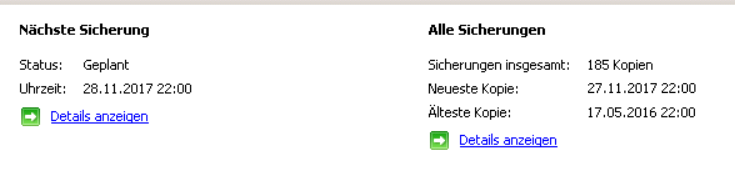
Mir ist kürzlich bei einem Server das Sicherungsziel der täglichen Windows Serversicherung gestorben, da dieser (sehr einfache) Hyper-V-Server nur auf eine USB-Disk sichert, deren Speicherplatz per iSCSI an die VMs durchgereicht wird. Dies hat zur Folge, dass die Windows Serversicherung die dort abgelegten Sicherungen für alle Ewigkeit weiterhin anzeigt und mitzählt. Bei dem Versuch einer Wiederherstellung von Daten auf der gestorbenen Platte würde angezeigt werden, dass das Sicherungsziel offline ist und man hätte die – praktisch nicht mehr umsetzbare – Möglichkeit, die Daten verfügbar zu machen.

wsbkp1

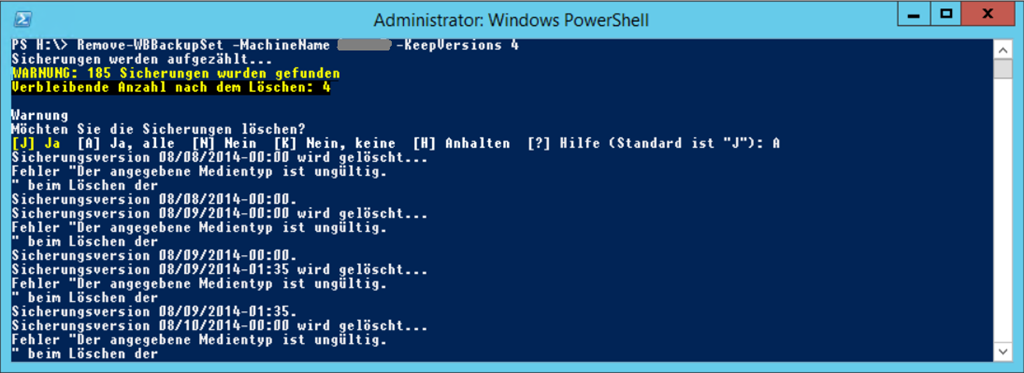
Wenn man jetzt die Infos über die nicht mehr vorhandenen Sicherungen löschen will, um eine saubere “Statistik” zu haben, kann man sich eines PowerShell-Cmdlets bedienen: Remove-WBBackupSet.

Der Aufruf dazu sieht so aus:

Remove-WBBackupSet –MachineName SERVERNAME -KeepVersions 4

Der Parameter –KeepVersions gibg dabei an, wieviele der letzten Sicherungen man behalten möchte. Alternativ kann man mit –DeleteOldest die X ältesten Sicherungen entfernen.

wsbkp2

Bei dem Aufruf wird es aber sehr wahrscheinlich zu vielen Fehlern kommen, wie man im Screenshot sieht. Da die Sicherungen nicht mehr erreichbar sind, das Cmdlet aber eigentlich die Files dazu löschen würde, muss man sich hier zusätzlich des –Force Parameters bedienen:

wsbkp3

Dabei wird die Tatsache, dass die Sicherungen auf der ausgefallenen Platte nicht mehr erreichbar sind, ignoriert und nur der Verweis auf diese Sicherungen entfernt.

Mit dem Aufruf Get-WBBackupSet kann man sich nochmal ausgeben lassen, wieviele Sicherungen Windows Server Backup “kennt”:

wsbkp4

2 Comments

Hyper-V: Welcher Host ist am besten für eine neue VM geeignet?

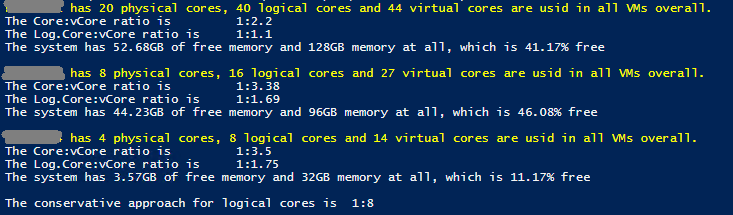
Mir stellt sich im Administrations-Alltag immer wieder die Frage, welcher unserer Hyper-V-Hosts derzeit am besten für eine neue VM geeignet ist (Nein, wir verwenden leider kein VMM…). Anstatt aber dabei jedes Mal jeden Host hinsichtlich seiner freien Ressourcen “abzuklappern”, habe ich mir ein entsprechendes PowerShell-Skript geschrieben, was eine passende Function bereithält. Ihr könnt das Skript gerne für eure Zwecke anpassen oder direkt so übernehmen.

1
2
3
4
5
6
7
8
9
10
11
12
13
14
15
16
17
18
19
20
21
22
23
24
25
26
27
28
29
30
31
32
33
34
35
36
37
38
$AllHyperVHosts = "HostNr1","HostNr2","HostNr3"
 
function Get-HyperVHostInfo([string]$HyperVHost)
{
 
    $vCores = ((Get-VM -ComputerName $HyperVHost).ProcessorCount | Measure-Object -Sum).Sum
 
    $Property = "numberOfCores", "NumberOfLogicalProcessors"
    $CPUs = Get-Ciminstance -class Win32_Processor -Property  $Property -ComputerName $HyperVHost| Select-Object -Property $Property 
    $Cores = ($CPUs.numberOfCores | Measure-Object -Sum).Sum
    $logCores = ($CPUs.NumberOfLogicalProcessors | Measure-Object -Sum).Sum
 
    $os = Get-Ciminstance Win32_OperatingSystem -ComputerName $HyperVHost
    $MemFreePct = [math]::Round(($os.FreePhysicalMemory/$os.TotalVisibleMemorySize)*100,2)
 
    $object = New-Object -TypeName PSObject
    $object | Add-Member –MemberType NoteProperty –Name PhysicalCores –Value $Cores
    $object | Add-Member –MemberType NoteProperty –Name LogicalCores –Value $logCores
    $object | Add-Member –MemberType NoteProperty –Name VirtualCores –Value $vCores
    $object | Add-Member –MemberType NoteProperty –Name MemTotalGB -Value ([int]($os.TotalVisibleMemorySize/1mb))
    $object | Add-Member –MemberType NoteProperty –Name MemFreeGB -Value ([math]::Round($os.FreePhysicalMemory/1mb,2))
    $object | Add-Member –MemberType NoteProperty –Name MemFreePct -Value $MemFreePct
 
    Return $object
}
 
ForEach($OneHost in $AllHyperVHosts)
{
    $HostData = Get-HyperVHostInfo -HyperVHost $OneHost
 
    Write-Host "$OneHost has $($Hostdata.PhysicalCores) physical cores, $($Hostdata.LogicalCores) logical cores and $($Hostdata.VirtualCores) virtual cores are used in all VMs overall." -ForegroundColor Yellow
    Write-Host "The Core:vCore ratio is `t`t1:$([math]::Round(($Hostdata.VirtualCores) /  ($Hostdata.PhysicalCores),2))"
    Write-Host "The Log.Core:vCore ratio is `t1:$([math]::Round(($Hostdata.VirtualCores) /  ($Hostdata.LogicalCores),2))"
    Write-Host "The system has $($Hostdata.MemFreeGB)GB of free memory and $($Hostdata.MemTotalGB)GB memory at all, which is $($Hostdata.MemFreePct)% free"
    Write-Host ""
 
}
Write-Host "The conservative approach for logical cores is `t1:8 "


Eine Beispielausgabe sieht dann so aus:

hyperv1

Schreibe einen Kommentar...

PowerShell Core–Installation unter Debian Linux

In nächster Zeit möchte ich mich mehr mit dem Thema “PowerShell Core” (also PowerShell 6.0, der Version auf Grundlage von .NET Core, die auf Linux, Unix  und MacOS läuft) beschäftigen. Den Einstieg soll die Installation der PowerShell Core unter Debian Linux machen.

Zunächst brauch man eine unterstütze Linux-Version. Aktuell sind das:

  • Ubuntu 14.04
  • Ubuntu 16.04
  • CentOS 7
  • OpenSUSE 42.1
  • Arch Linux
  • RHEL 7.2/7.3
  • Debian 8
  • MacOS 10

Konkret für Debian bedeutet das, dass man “old stable” (Jessie) benutzen muss, weil Debian 9 “Stretch” noch nicht unterstützt wird.

Nach der frischen Installation von Debian 8 braucht man sinnvollerweise noch folgende Pakete:

  • sudo (Dazu muss man sich ggf. als root einloggen!)
  • SSH (damit der Zugang und das Übertragen der URLs einfacher wird)
  • curl
  • apt-transport-https

Diese Pakete installiert man am einfachsten mit

sudo apt-get update
sudo apt-get install openssh-server curl apt-transport-https –y

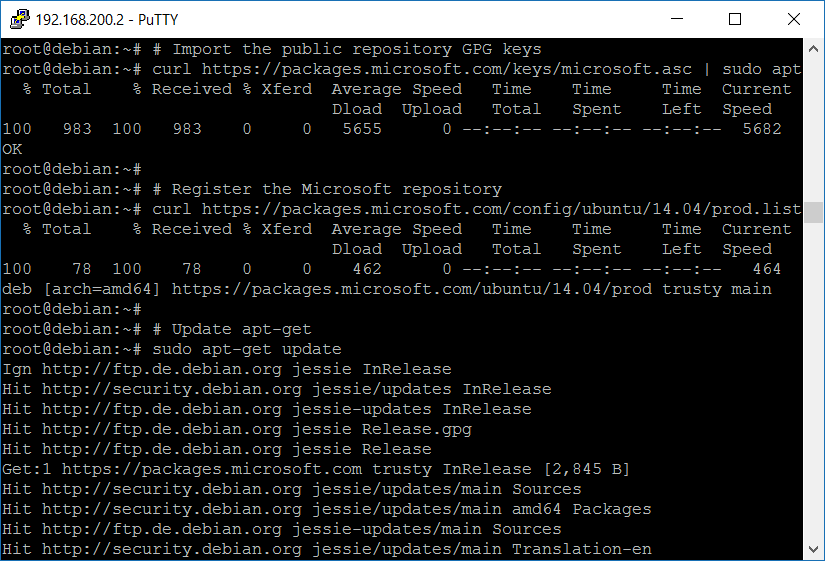
Nun können die Vorbereitungen und die eigentliche PowerShell-Installation durchgeführt werden:

# Import der GPG Schlüssel für das MS Repository 
curl https://packages.microsoft.com/keys/microsoft.asc | sudo apt-key add -
 
# Registrierung des Microsoft Repositories
curl https://packages.microsoft.com/config/debian/8/prod.list | sudo tee /etc/apt/sources.list.d/microsoft.list
# Oder alternativ:
# curl https://packages.microsoft.com/config/ubuntu/14.04/prod.list | sudo tee /etc/apt/sources.list.d/microsoft.list
 
# Update mit apt-get
sudo apt-get update
 
# Installation von PowerShell
sudo apt-get install -y powershell
 
# Start der PowerShell Core
powershell


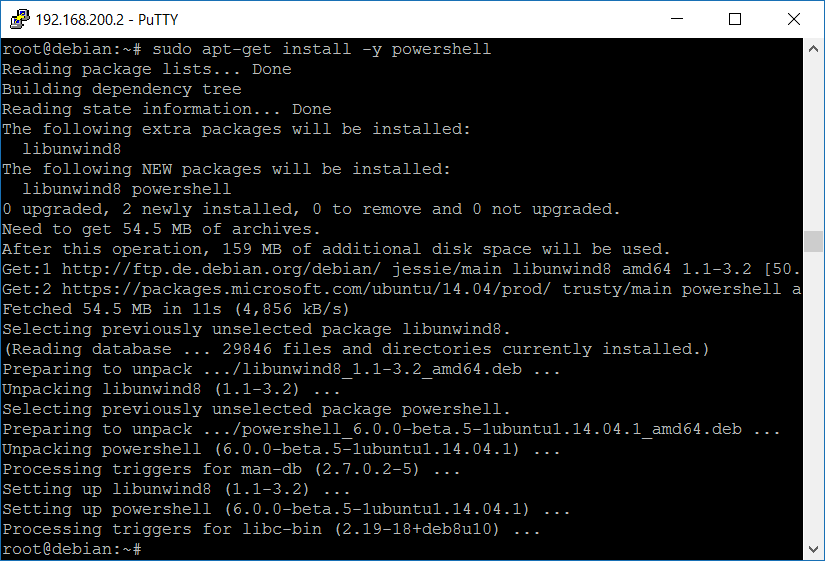
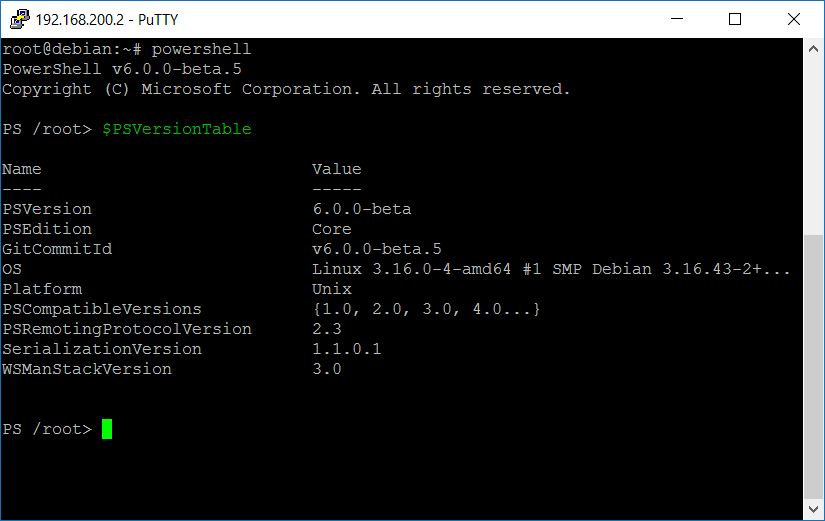
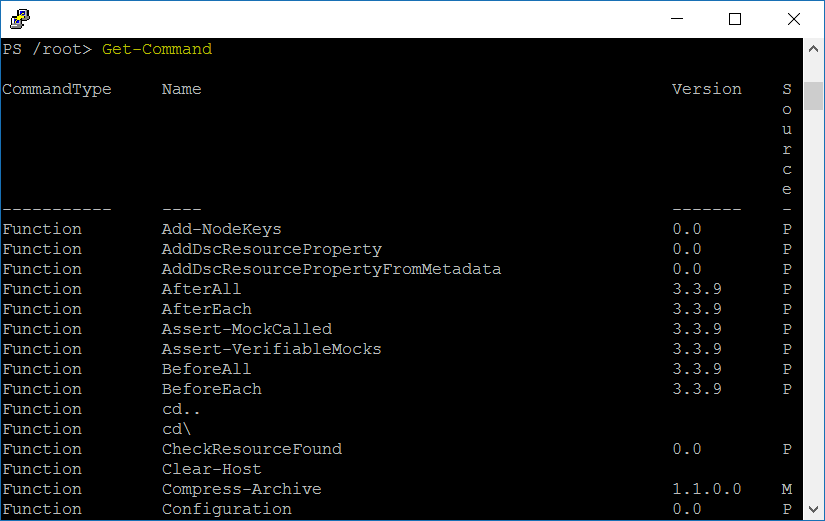
Hierzu noch ein paar Screenshots:


2017-08-05 (1)

2017-08-05

ps_core_3

ps_core_4

Viel Spaß beim Nachmachen und Ausprobieren!

1 Kommentar

Office 365 – E-Mail-Adresse enthält einen Unterstrich (“_”)

Heute bin ich über folgendes Problem gestolpert: Bei einem neuen Mitarbeiter enthielt die E-Mail-Adresse im Office 365 einen Unterstrich (“Underscore”) an erster Stelle:

underscore1

(Zusätzlich wurde nicht die reguläre Domäne sondern eine “@*.onmicrosoft.com” verwendet…)

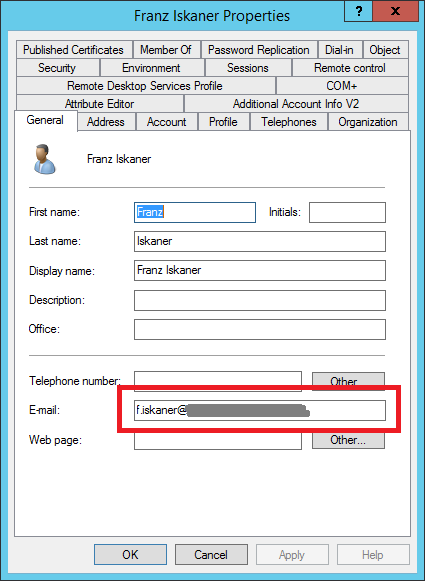
Die Benutzer werden mittels “Azure AD Connect” vom lokalen Active Directory nach Azure AD synchronisiert und bilden dort die Grundlage für die Office 365 Benutzer. Daher kann man die E-Mail-Adressen auch nicht online ändern, sondern nur on-premise. Im lokalen AD war aber auf den ersten Blick alles in Ordnung:

underscore2

Nach kurzer Recherche fand ich einen Microsoft KB Artikel, der mich auf die Lösung brachte:

In this scenario, after directory synchronization is run, the special character is replaced by an underscore character. Therefore, the user’s Office 365 email address contains an underscore character instead of the special character.

Dabei wird eine Liste mit “verbotenen” Zeichen aufgeführt (die merkwürdigerweise auch das @-Zeichen enthält…), zu denen auch das Leerzeichen gehört. Bezogen ist das ganze auf die AD-Attribute “mail” und “proxyAddresses”. “Mail” war in Ordnung, aber “proxyAddresses”…

underscore3

…nicht! Hier war ein Leerzeichen zwischen “SMTP:” und der eigentlichen E-Mailadresse. Nach dem ich dieses entfernt hatte und schnell noch den DirSync mit

Start-ADSyncSyncCycle -PolicyType Delta

angestoßen hatte, war der Benutzer mit seiner korrekten E-Mail-Adresse in Office 365 vorhanden!

1 Kommentar

Sysadminday 2017 – Ihr seid alle eingeladen!


Header

Wie schon vor zwei Jahren möchte ich auch in diesem Jahr zum internationalen "System Administrator Appreciation Day", kurz Sysadminday, einladen. Zum wiederholten Mal wird es zu diesem Anlass in Leipzig am 28.07.2017 eine kostenfreie Veranstaltung geben. Ab ca. 14:00 Uhr starten wir mit interessanten Fachvorträgen, ehe wir es uns dann gemeinsam bei Buffet und kühlen Getränken gut gehen lassen werden. Wer erst später dazu stoßen kann ist natürlich genauso gerne gesehen – geplant ist, dass die Veranstaltung bis ca. 21:00 gehen wird. Die Veranstaltung wird durch einige Sponsoren ermöglicht, darunter Microsoft Deutschland , Arvato Systems Perdata GmbH sowie Altaro. Alle Systemadministratoren, IT-Professionals, Entscheider sowie alle weiteren Mitarbeiter der verschiedenen IT-Bereiche sind recht herzlich zu dieser Veranstaltung eingeladen!

Informationen und Anmeldung unter https://www.sysadminday.it – Wir sehen und in Leipzig!

Social Media Events zum Teilen:

https://www.meetup.com/de-DE/wsugle/events/240618027
https://www.xing.com/events/sysadminday-2017-leipzig-1831072
https://www.facebook.com/events/441706699540213

Schreibe einen Kommentar...

Office 365 – E-Mail-Adressen von neuen Benutzern aus on-premise AD falsch

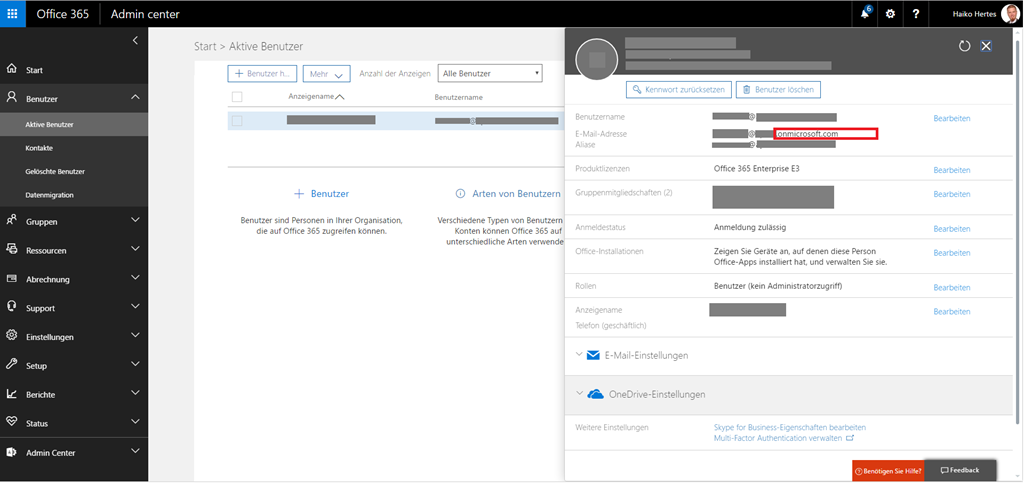
Wenn man mit Azure AD Sync arbeitet und einen neuen Mitarbeiter im lokalen on-premise Active Directory anlegt, dann kann es einem passieren, dass dieser im Office 365 Portal eine *.onmicrosoft.com E-Mail-Adresse als primäre Mailadresse bekommt, selbst wenn man im AD-Konto die richtige Adresse eingetragen hat:

o365_1

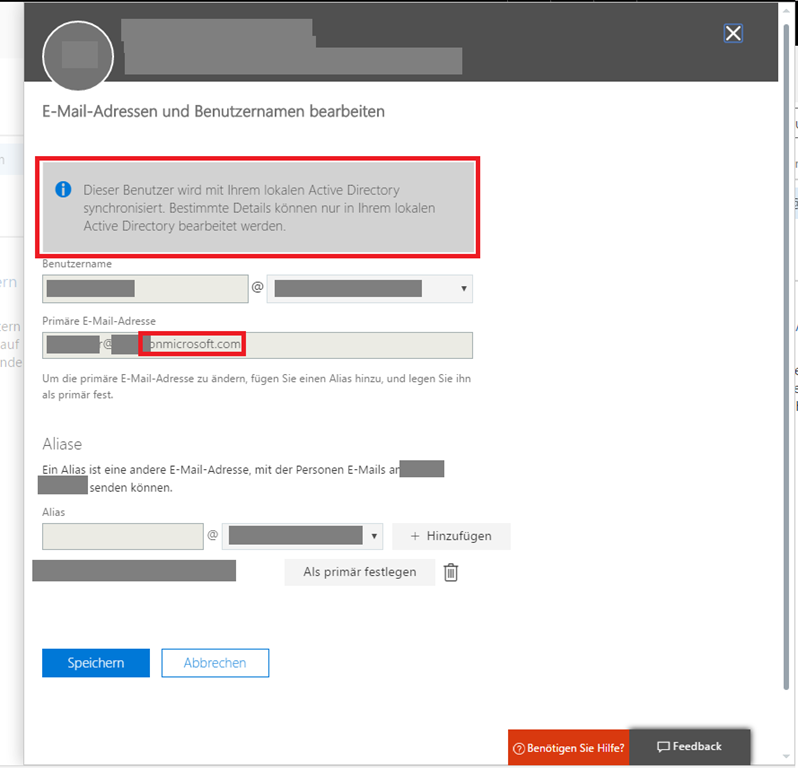
Das lässt sich über das Office 365 Admin-Portal auch nicht ändern, da der Benutzer eben aus dem lokalen AD synchronisiert wird:

o365_2

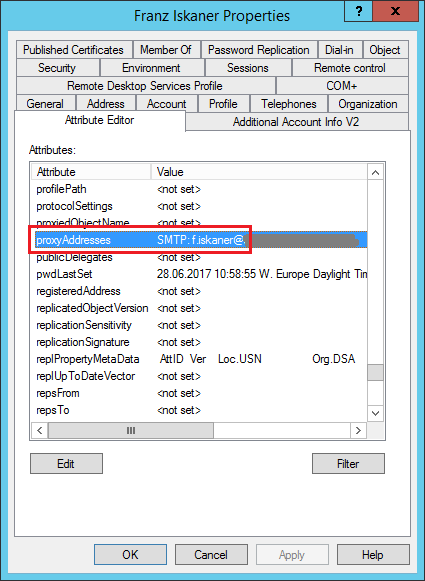
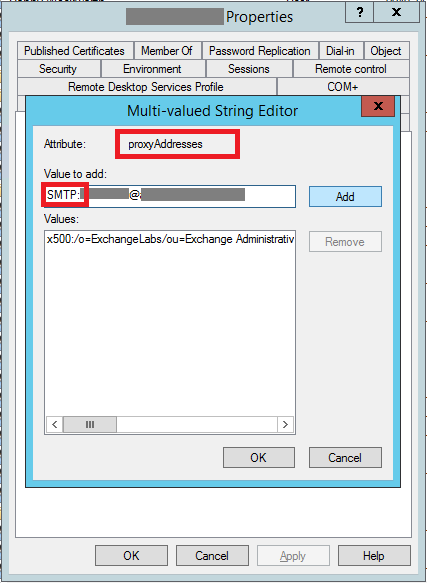
Der Trick besteht darin, im lokalen AD das Attribute “proxyAddresses” zu erweitern (entweder ist es leer oder es enthält bereits einen Eintrag “x500:/o=…”).

Der neue Eintrag muss mit “SMTP:” (Großbuchstaben und den Doppelpunkt nicht vergessen) gefolgt von der gewünschten E-Mail-Adresse (ohne Leerzeichen) bestehen:

o365_4

Nach der nächsten Synchronisierung sollte es dann auch in Office 365 passen! Viel Spaß damit…


Nachtrag: In meinem Fall existiert kein on-premise Exchange Server! Wenn ihr einen solchen doch habt, dann verändert ihr mit der Änderung des AD-Attributes natürlich auch dort die Mailadresse…

5 Comments