
Unmittelbar vor meiner heutigen Session auf dem Summit hat mit ein Vögelchen gezwitschert, dass die Microsoft Entwickler gerade daran arbeiten, PowerShell DSC in den nächsten Wochen, vermutlich noch im Januar oder Februar 2017, auch in der Deutschen Cloud verfügbar zu machen. Ein Grund mehr, das Ganze mit der bald verfügbaren Free Trial zu testen!
Schreibe einen Kommentar...Kategorie: Azure
Wenn man Office 365 Konten hat, die keinem Benutzer fest zugeordnet sind (in meinem Fall für Konferenz-Telefone), dann ist es eher ungünstig, wenn das Kennwort abläuft. Auch bei regulären Benutzern kann es gewünscht sein, dass das Kennwort nicht abläuft.
Wenn der Benutzer aus dem lokalen Active Directory synchronisiert wird, dann kann man diese Option einfach im lokalen AD einstellen. Aber bei einem Benutzer, der nur online existiert geht das nicht. Wie also dort das Ablaufen eines Kennwortes deaktivieren? Natürlich per PowerShell!
Dazu muss erst mit
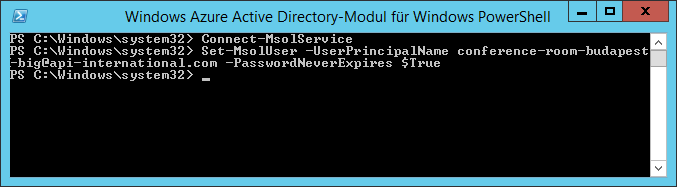
Connect-MsolService
eine Verbindung mit Azure AD aufgebaut werden. Danach kann dann mit
Set-MsolUser -UserPrincipalName USER@MAIL.DE -PasswordNeverExpires $True
die entsprechende Einstellung vorgenommen werden.
Viel Spaß damit!
Schreibe einen Kommentar...Vor zwei Wochen habe ich nun endlich die E-Mail-Kommunikation meiner Firma auf Office 365 umstellen können. Diese eigentlich gar nicht so aufwändige Projekt war leider durch zu viele kleine Dinge im Alltag zeitlich in die Länge gezogen worden.
Aus den Erfahrungen bei der Migration möchte ich hier ein paar Hürden und Stolpersteine, die mir im Zusammenhang mit Azure AD Connect begegnet sind, erläutern, in der Hoffnung, dass andere diese so umgehen können.
Azure AD Connect zu früh benutzt I
Ich hatte Azure AD Connect bereits aktiviert, bevor ich den Migrationsendpunkt (Migration Endpoint) für die Cutover-Migration angelegt hatte. Danach ließ sich die Option “Übernahmemigration” (Das ist die Cutover-Migration) nicht mehr auswählen, diese war ausgegraut (siehe mein Blogpost vom 12.09.2016)
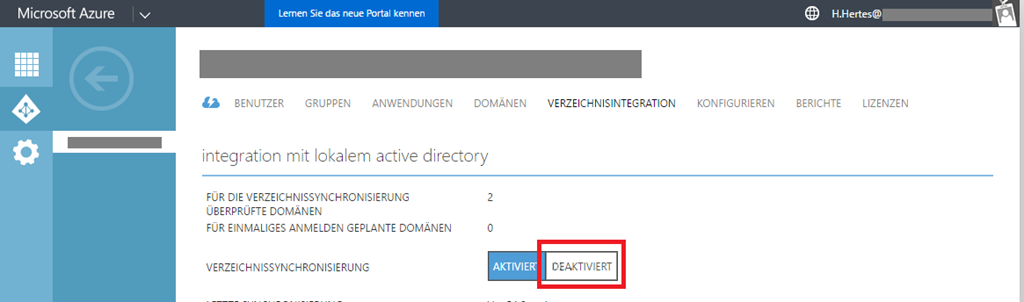
Erkenntnis: Azure AD Connect erst benutzen, wenn der Migrationsendpunkt angelegt ist. (siehe auch nächster Punkt!) Alternativ kann AD Connect auch wieder abgeschaltet werden: (kann ggf. einige Stunden dauern)
Azure AD Connect zu früh benutzt II
Ich hatte, bevor alle Postfächer durch Cutover-Migration umgezogen waren, schon Azure AD Connect (früher DirSync) auf unseren Systemen installiert und einige Benutzer aus unserem Active Directory zu Azure bzw. Office 365 synchronisiert. Für diese Benutzer konnte ich dann keine Postfächer mehr per CutOver-Migration migrieren, weil dann bemängelt wird, dass es bereits Objekte mit der selben Mailadresse gibt.
Erkenntnis: Azure AD Connect erst benutzen, wenn alle Postfächer migriert sind.
Azure AD Connect kommt mit multiplen Mail-Adressen im AD nicht so gut klar
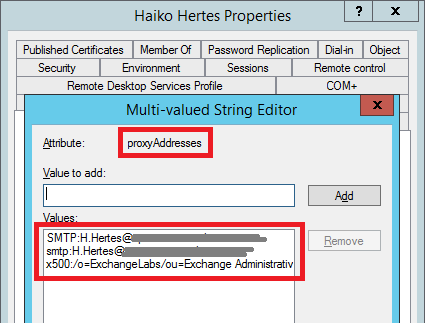
Neben der finalen Mailadresse unserer Public Domain hatten die Exchange-Postfächer (und damit auch die AD Objekte der Benutzer) mehrere Mailadresse, u.a. die der lokalen internen AD Domäne. Diese sind u.a. im Attribut “ProxyAddresses” gespeichert. Die primäre Mailadresse hat dabei ein großgeschriebenes “SMTP:” vorangestellt, alle anderen ein kleingeschriebenes:
Daran aber stört sich anscheinend Azure AD Connect. Darauf deutet auch ein älterer Blog-Artikel bei Microsoft hin. Dort heisst es:
- “SMTP:username@contoso.com” is an acceptable value.
- “username@contoso.com” and “smtp:username@contoso.com” are not acceptable values.
Als Fehler kommt “Das Objekt kann nicht aktualisiert werden, weil die folgenden dem Objekt zugeordneten Attribute Werte aufweisen, die möglicherweise bereits einem anderen Objekt in Ihren lokalen Verzeichnisdiensten zugeordnet sind” – und zwar für jeden User der Domäne.
Also habe ich vorübergehend alle kleingeschriebenen “smtp” durch großgeschriebene ersetzt (ACHTUNG: Das ist nur temporär, in der Zwischenzeit solltet ihr keine Exchange-Konsolen benutzen, da diese damit ein Problem haben, dass es mehrere primäre Adressen gibt! Alternativ könnte man auch alle sekundären Adressen entfernen – das kam für mich aber nicht in Betracht). Dies habe ich natürlich mit PowerShell erledigt:
1 2 3 4 5 6 7 8 9 10 11 12 13 14 15 16 | Get-ADUser -SearchBase "OU=SOMEOU,DC=MYDOMAIN,DC=local" -Filter * | Get-ADObject -Properties proxyAddresses | ForEach-Object { $ProxyA = $_.proxyAddresses.Replace("smtp","SMTP") ForEach($Adress in $_.proxyAddresses) { if($Adress -like "*@THEDOMAIN.COM") { $ProxyA = $Adress } } $_.ProxyAddresses = $ProxyA Set-ADObject -Instance $_ } |
Selbst nach dem ich dies bei allen Benutzer gemacht hatte kam ausgerechnet für mein eigenes Konto noch immer der selbe Fehler:

Dabei hatte ich meinen Account ebenso behandelt wie alle anderen. Dieses Mal war die Ursache aber eine andere: Es gab noch einen gelöschten O365-Benutzer mit dieser Adresse! Also musst auch noch der gelöschte Benutzer endgültig gelöscht werden. Dies habe ich ebenfalls per PowerShell gelöst:
1 | Get-MsolUser -ReturnDeletedUsers | Remove-MsolUser -RemoveFromRecycleBin –Force |
(Achtung: Das löscht ALLE gelöschten Benutzer endgültig! Will man nur einen einzelnen Benuter löschen geht dies mittels:
1 | Remove-MsolUser -UserPrincipalName Lynn@office365bootcamp.com –RemoveFromRecycleBin |
Danach klappte auch die Synchronisierung des letzten Kontos problemlos…
Die Windows Server User Group Berlin veranstaltet dieses Jahr diverse Azure Bootcamps, u.a. auch in München, und zwar in den Räumen der ppedv AG. Anmeldung und Details zur kostenloses Veranstaltung siehe hier:
https://winsvr.events/event.php?vnr=a-106
Viel Spaß!
Schreibe einen Kommentar...Microsoft bietet einem Blog-Beitrag von Andrew Parson zufolge aktuell für Prüfungen über Prometric kostenlos an. Damit lassen sich 2 Zertifizierungen erreichen:
Für den Microsoft Certified Specialist in Azure muss mindestens eine dieser beiden Prüfungen abgelegt werden:
-
70-532: Developing Microsoft Azure Solutions
-
70-533: Implementing Azure Infrastructure Solutions

Um den Microsoft Certified Solutions Associate in Office 365 zu erreichen müssen die beiden folgenden Prüfungen abgelegt werden:
-
70-346: Managing Office 365 Identities and Requirements
-
70-347: Enabling Office 365 Services

Die Voucher zum kostenlosen Ablegen der Prüfungen können von hier bezogen werden: http://borntolearn.mslearn.net/goodstuff/p/mcp.aspx
Das Angebot ist nur begrenzt gültig und maximal bis zum 31. Dezember 2014 verfügbar – schnell sein ist also die Devise!
PS: 70-532 ist ein Beta-Examen!
Schreibe einen Kommentar...