
Seit kurzem gibt es eine Preview-Version der Azure Portal App für Windows. Diese könnt ihr hier herunterladen:
https://preview.portal.azure.com/app/welcome
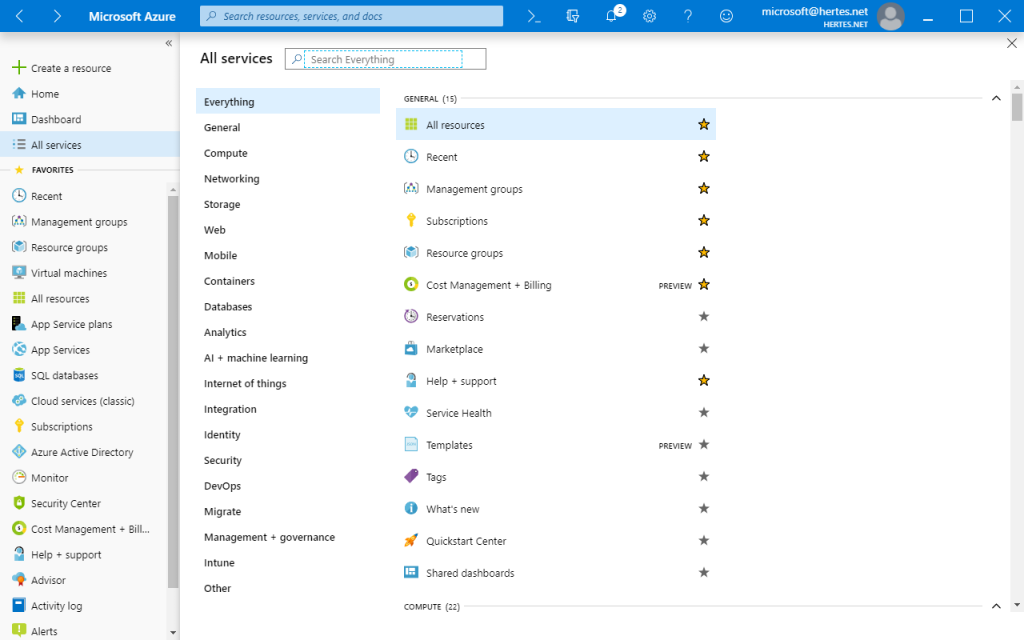
Viel Spaß beim Ausprobieren!
1 KommentarSeit kurzem gibt es eine Preview-Version der Azure Portal App für Windows. Diese könnt ihr hier herunterladen:
https://preview.portal.azure.com/app/welcome
Viel Spaß beim Ausprobieren!
1 KommentarFür alle Interessierten gibt es hier die Slides und das Recording meiner gestrigen Session zu „DevOps mit OpenSource Tools“ auf dem Global Azure Bootcamp 2019:
Recording auf YouTube:
Die URL dazu ist https://youtu.be/gqAKGJWeDVY
Slides:
https://1drv.ms/b/s!ArnVhBG12m2DmO8XqGRXX36qns7GvQ
Schreibe einen Kommentar...Wer kommenden Samstag den 27. April 2019 noch nichts vor hat, dem sei das Global Azure Bootcamp, welches weltweit gleichzeitig an wahnsinnig vielen Orten stattfindet, nahegelegt.

Ich selbst werde in Jena sein, um beim dortigen Bootcamp über Opensource DevOps zu sprechen.
Die folgende Agenda mit spannenden Vorträgen erwartet euch dort:
10:00-10:15 Uhr – Begrüßung
10:15-11:15 Uhr – „Azure Governance – Das Regelwerk für Azure“ – Eric Berg
11:15-11:30 Uhr – Kaffeepause
11:30-12:30 Uhr – „Azure Kubernetes Services (AKS) und Azure DevOps“ – Mark Blume
12:30-13:00 Uhr – Mittag
13:00-14:00 Uhr – “Azure DevOps – aber in OpenSource” – Haiko Hertes
14:00-14:15 Uhr – Kaffeepause
14:15-15:15 Uhr – „Machine Learning in der Cloud mit Azure Machine Learning Service“ – Stefan Hellfritzsch
Wer mehr über das Global Azure Bootcamp und die anderen Locations erfahren möchte, der kann dies hier tun:
https://global.azurebootcamp.net/
Ich würde mich freuen, das eine oder andere bekannte Gesicht in Jena zu sehen.
Schreibe einen Kommentar...Für mich als langjähriger Chrome-User war es eine klasse Ankündigung – der nächste Microsoft-Browser würde auf der Chromium-Plattform aufbauen. Nun gibt es endlich eine Preview-Version zum Ausprobieren:

Der Download geht am besten über die offizielle Edge Insider Landingpage:
https://www.microsoftedgeinsider.com/en-us/
Viel Spaß beim Ausprobieren!
Schreibe einen Kommentar...Vor wenigen Tagen hat Steve Lee, Principal Software Engineer Manager für PowerShell, in einem umfangreichen Blog-Post dargestellt, wie es mit PowerShell weitergeht, und warum das nächste Release PowerShell 7 und nicht PowerShell 6.3 heißen wird. Die neue PowerShell Version wird dann auf .NET Core 3.0 basieren.
Im Post ist zu lesen, das abhängig von der Integration von PowerShell und .NET Core 3, eine erste Version von PowerShell 7 im Mai zu erwarten ist. Wir dürfen also gespannt sein!
Schreibe einen Kommentar...Wie ihr ggf. dem ein- oder anderen Blog-Artikel hier entnehmen könnt, beschäftige ich mich seit einigen Monaten sowohl berufsbedingt als auch aus eigenem Interesse mit Microsoft Azure. Als logische Konsequenz daraus habe ich jetzt bereits einige erste YouTube Videos aus diesem Umfeld aufgezeichnet und veröffentlicht. Ihr findet diese hier:
Konkret geht es in den ersten Videos um ARM Templates und Azure CDN – weitere werden folgen! Schaut mal rein – ich freue mich auf Kommentare, Fragen und Likes! 
https://www.youtube.com/playlist?list=PLPK8RW8p4Ok_g5ojGI6Lq80POQRRscRpz
Schreibe einen Kommentar...Jüngst wollte ich mir den Überblick über alle App Settings der vielen Web Apps, die wir einsetzen, und deren Werten verschaffen und dabei auch schauen, ob die Settings in allen Entwicklungs-Stages gleich bzw. analog passend sind. Dazu habe ich ein PowerShell Skript geschrieben, was alle Web Apps in allen aufgeführten Ressource Groups prüft und deren App Settings in ein gemeinsames CSV File exportiert:
1 2 3 4 5 6 7 8 9 10 11 12 13 14 15 16 17 18 19 20 21 22 23 24 25 26 27 28 29 30 31 32 33 34 35 36 37 38 39 40 41 42 43 44 45 46 | # Adjust theese as needed # Change this to the subscription you want to query $SubscriptionId = "1234567-890123-132312312" # Name the RG's here, that you want to check [string[]]$ResourceGroups = "RG-A","RG-B","RG-C" ### no changes needed below ### Connect-AzureRmAccount -Subscription $SubscriptionId Set-AzureRmContext -SubscriptionId $SubscriptionId $AllSettings = @() [string[]]$AllURLs = $null # Iterate over all RGs Foreach($RG in $ResourceGroups) { Write-Host "$RG..." # Get all WebApps in this RG $AllWebAppsInRG = Get-AzureRmWebApp -ResourceGroupName $RG Foreach($WebApp in ($AllWebAppsInRG)) { Write-Host "$($WebApp.SiteName)..." $webAppObject = Get-AzureRmWebApp -ResourceGroupName $RG -Name $($WebApp.SiteName) $AppSettings = $webAppObject.SiteConfig.AppSettings $AllURLs += $WebApp.DefaultHostName ForEach($Setting in $AppSettings) { Write-Host "$($Setting.Name)" $SettingObject = New-Object PSCustomObject $SettingObject | Add-Member -Type NoteProperty -Name "Ressource Group" -Value $RG $SettingObject | Add-Member -Type NoteProperty -Name "WebApp Name" -Value $($WebApp.SiteName) $SettingObject | Add-Member -Type NoteProperty -Name "WebApp URL" -Value $($WebApp.DefaultHostName) $SettingObject | Add-Member -Type NoteProperty -Name "Setting Name" -Value $($Setting.Name) $SettingObject | Add-Member -Type NoteProperty -Name "Setting Value" -Value $($Setting.Value) $AllSettings += $SettingObject } } } $AllSettings | ConvertTo-Csv -Delimiter ";" -NoTypeInformation | Out-File "AllAppSettings.csv" |
Danach sind die Settings alle in der Datei AllAppSettings im aktuellen Verzeichnis, und zwar so, dass man die Datei direkt in Excel öffnen kann. Viel Spaß beim Ausprobieren!
Schreibe einen Kommentar...Bis gestern kannte das Azure Portal nur die Möglichkeit, Berechtigungen zu gewähren (ALLOW). Seit heute kann man nun (neben der neuen Möglichkeit, sich die effektiven Berechtigungen eines Users anzeigen zu lassen, die sich aus Vererbung und co. ergeben) auch Berechtigungen explizit entziehen (DENY). Dadurch wird es jetzt viel einfacher möglich, einem Account z.B. Rechte auf „alles“ außer einem bestimmten Bereich zu geben. Bisher war es nicht möglich, jemandem z.B. zum Contributor auf einer Subscription zu machen, aber zu verhindern, dass er in eine bestimmte Ressource Group schauen kann. Dies ist nun möglich:
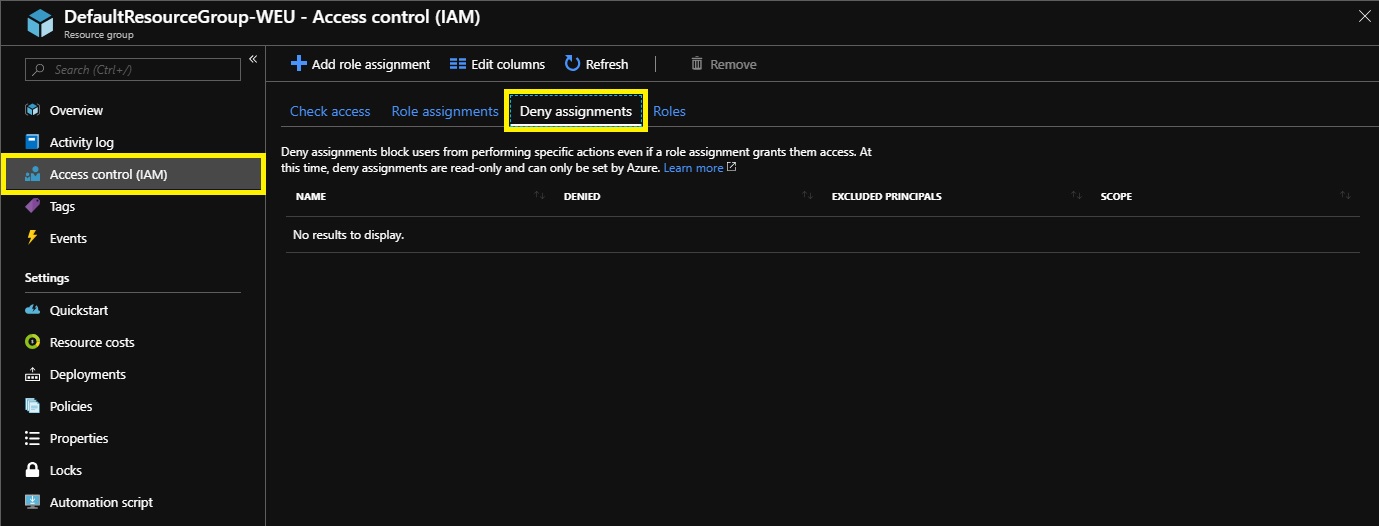
Immer wieder schön, wenn man über Nacht neue Features bekommt und diese dann entdeckt 🙂 Viel Spaß beim Ausprobieren…
1 KommentarEs ist geschafft – zum dritten Mal in Folge hat mich Microsoft zum MVP ernannt. Dafür möchte ich Danke sagen – danke an alle, die meinen Blog hier lesen, meine Youtube Videos schauen oder an meinen Community-Treffen teilnehmen. Ihr seid es, die diesen Award mit Leben füllen und ihn möglich machen.
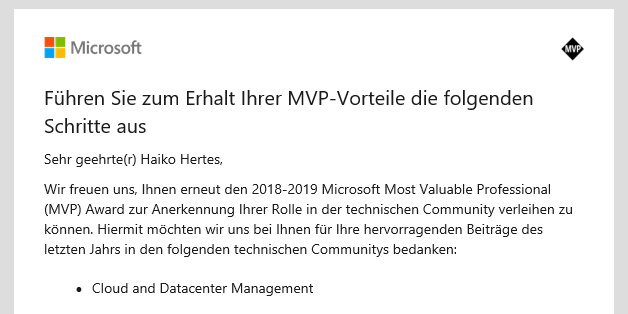
Gleichzeitig beglückwünsche ich alle anderen MVPs, die es geschafft haben, Ihren Aware zu erneuern oder neu ins Programm aufgenommen worden! Well deserved..
Schreibe einen Kommentar...Wenn man beispielsweise für Entwicklung, Test und andere Zwecke Kopien einer Azure Web App benötigt oder zumindest initial die Settings übernehmen will, kann das, bei einer längeren Liste von Settings, ein recht hoher manueller Aufwand werden. Um diesen zu umgehen, habe ich ein entsprechendes PowerShell-Skript geschrieben. Dieses kopiert alle Settings und deren Werte von einer benannten Web App auf eine andere. Dabei sind die Ressource Groups und die Namen der Web Apps anzugeben.
Hier das Skript im Textlaut:
1 2 3 4 5 6 7 8 9 10 11 12 13 14 15 16 17 18 19 20 21 22 23 24 25 26 27 28 29 30 31 | # Adjust theese as needed $SubscriptionId = "FILLINSUBSCRIPTIONID" $ResourceGroupSource = "FILLINRGOFSOURCEWEBAPP" $ResourceGroupTarget = "FILLINRGOFDESTWEBAPP" $WebAppSource = "FILLINSOURCEWEBAPP" $WebAppTarget = "FILLINDESTWEBAPP" ### no changes needed below ### Connect-AzureRmAccount -Subscription $SubscriptionId Set-AzureRmContext -SubscriptionId $SubscriptionId $webAppSource = Get-AzureRmWebApp -ResourceGroupName $ResourceGroupSource -Name $WebAppSource # Get reference to the source app settings $AppSettingsSource = $WebAppSource.SiteConfig.AppSettings # Create empty Hash table variable for App Settings $AppSettingsTarget = @{} # Copy over all Existing App Settings to the Hash table ForEach ($AppSettingSource in $AppSettingsSource) { $AppSettingsTarget[$AppSettingSource.Name] = $AppSettingSource.Value } # Save Connection Strings to Target Web App Set-AzureRmWebApp -ResourceGroupName $ResourceGroupTarget -Name $WebAppTarget -AppSettings $AppSettingsTarget Write-Host "Done!" |
Viel Spaß damit!
Schreibe einen Kommentar... Zum Ändern Ihrer Datenschutzeinstellung, z.B. Erteilung oder Widerruf von Einwilligungen, klicken Sie hier:
Einstellungen
Zum Ändern Ihrer Datenschutzeinstellung, z.B. Erteilung oder Widerruf von Einwilligungen, klicken Sie hier:
Einstellungen