Drücke "Enter", um den Text zu überspringen.

Haikos Blog Posts

Windows Server 2012 R2: Einrichten eines Failover-Clusters am Beispiel Hyper-V

Ein Failover-Cluster ist eine gute Sache: Er sorgt für Hochverfügbarkeit! Damit lassen sich diverse Dienste geclustert betreiben. Mehrere Server teilen sich eine Aufgabe und die dazugehörige Last. Fällt nun einer der beteiligten sogenannten “Knoten” aus, so übernehmen die verbliebenen die Aufgabe sofort automatisch. Damit lässt sich beispielsweise auch Hyper-V bzw. die darauf laufenden virtuellen Maschinen gegen einen Ausfall absichern.

Für eine Minimal-Konfiguration werden benötigt:

  • Ein Domänencontroller
  • Zwei weitere Server als Mitglied der Domäne
  • Zentraler Speicher

Für den zentralen Speicher kämen die beiden SAN-Technologien iSCSI und FiberChannel in Frage. Optional geht seit Server 2012 auch SMB3.0 (“Scale Out File Server”). Für eine Testumgebung ist iSCSI sehr gut geeignet. Wie man ein iSCSI-Target einrichtet und den dazugehörigen Initiator nutzt habe ich in einem meiner letzten Blogartikel beschrieben (Windows Server 2012 R2: iSCSI Target und Initiator einrichten).

Der Domänencontroller sowie die beiden Member-Server laufen unter Windows Server 2012 R2.

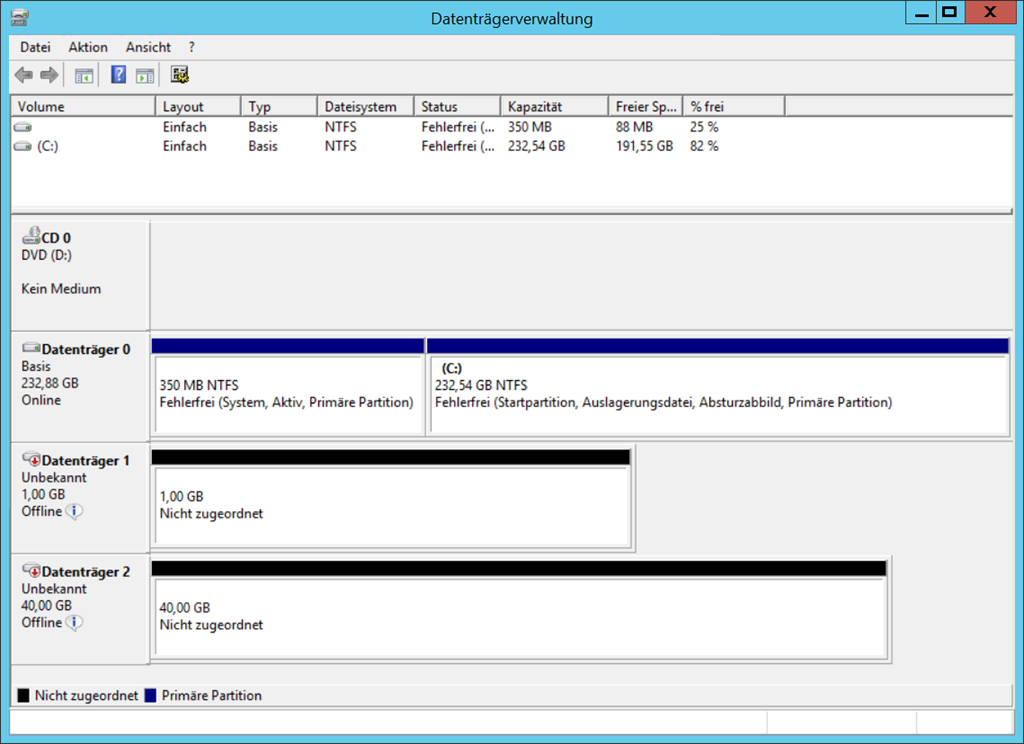
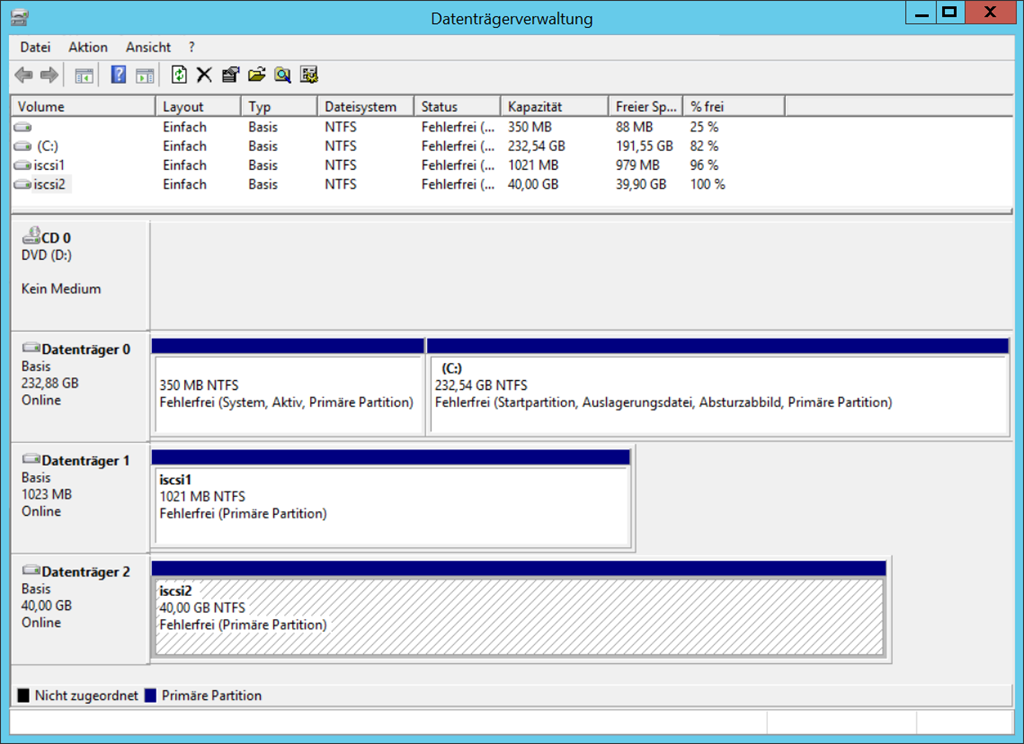
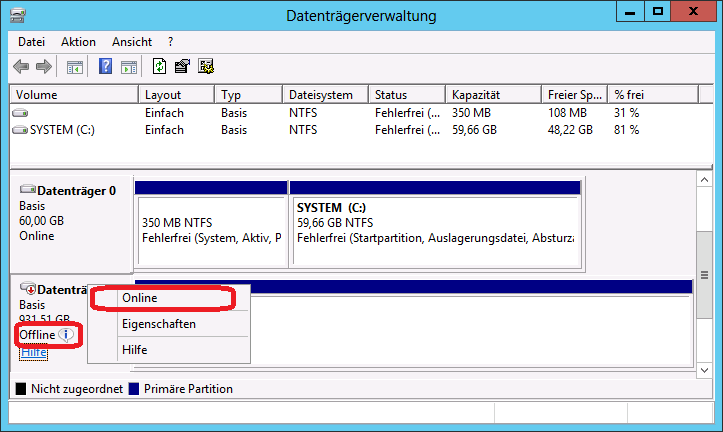
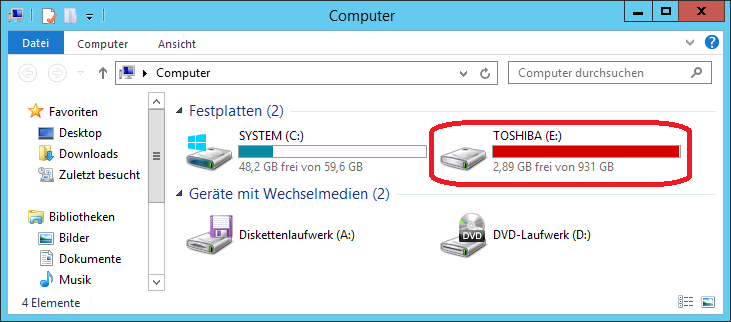
Es werden 2 iSCSI-Targets benötigt, eines mit min. 512MB Speicher, das zweite mit ausreichend Speicher für die vorgesehenen VMs und deren VHD(X)-Dateien, in meinem Fall 40GB. Die beiden Targets müssen bereits auf beiden Knoten eingebunden sein, die beiden Datenträger online geschaltet worden sein, initialisiert und formatiert (ohne Laufwerksbuchstaben).

Weiterhin muss das Netzwerk sauber konfiguriert sein. Für eine Testumgebung reicht es, wenn die beiden Hosts über genau eine Netzwerkverbindung verfügen. Dort muss das selbe Subnetz eingerichtet sein, ebenso ein passender DNS-Server und ein Gateway. Für Produktivzwecke empfehlen sich deutlich mehr Netzwerkverbindungen, z.B. eine dedizierte für den Heartbeat (Link zwischen den Knoten), eine für die Anbindung an das Storage, eine für die Verwaltung, eine für die Anbindung an das reguläre Netzwerk und so weiter und so fort.

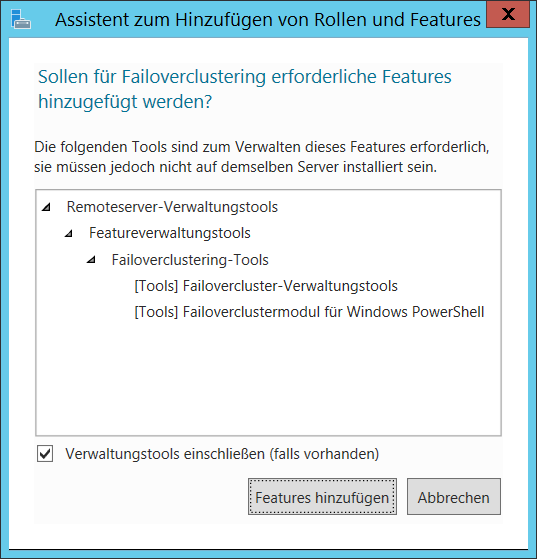
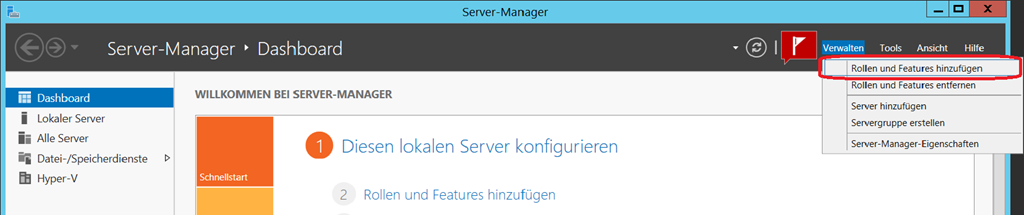
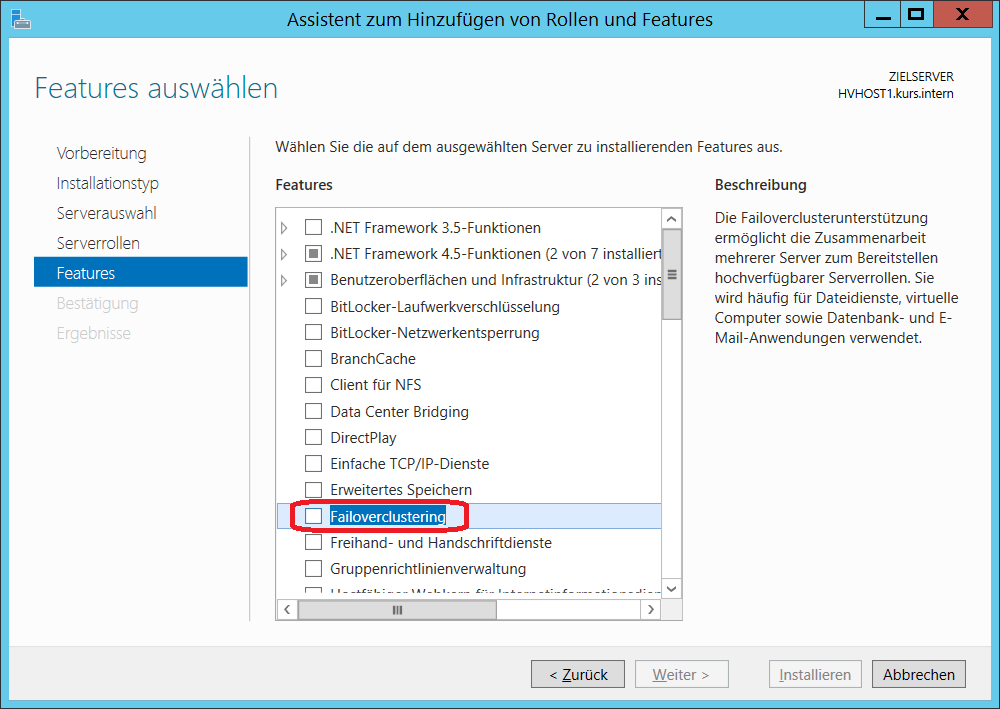
Als nächstes muss auf allen künftigen Knoten das Feature “Failoverclustering” installiert werden. Dazu werden auch die Verwaltungstools angeboten, die zumindest auf einem System installiert sein müssen, um den Cluster einrichten zu können:
failover1

failover2

failover3

Wenn die Installation auf beiden/allen künftigen Knoten abgeschlossen ist kann der “Failovercluster-Manager” gestartet werden, z.B. über “Tools” im Servermanager:
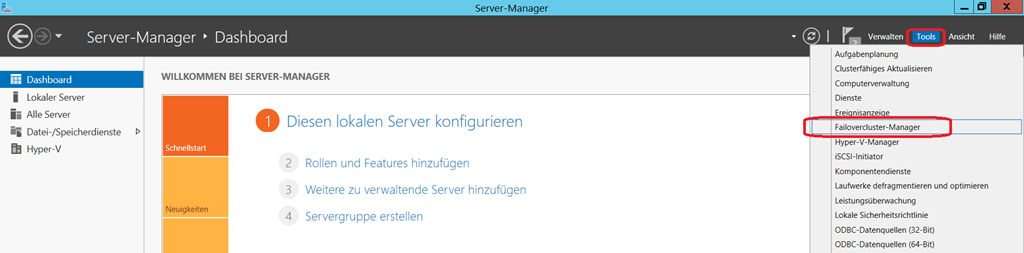
failover4

Dort wird durch einen Rechtsklick auf das Wort “Failovercluster-Manager” im Baum links mittels “Cluster erstellen…” der Prozess begonnen:
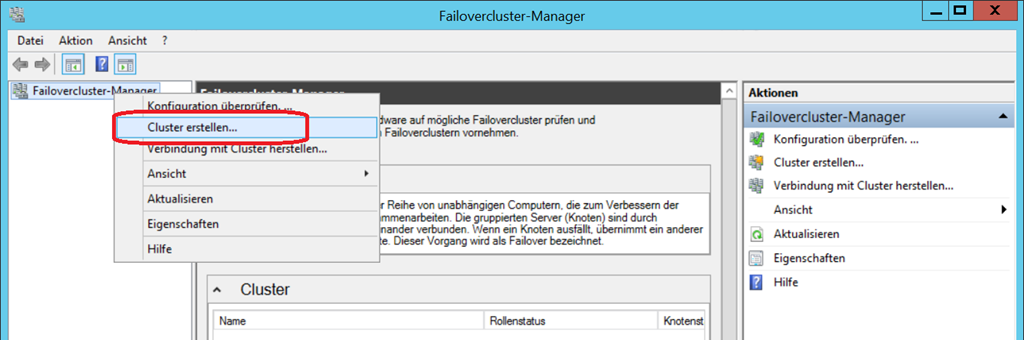
failover5

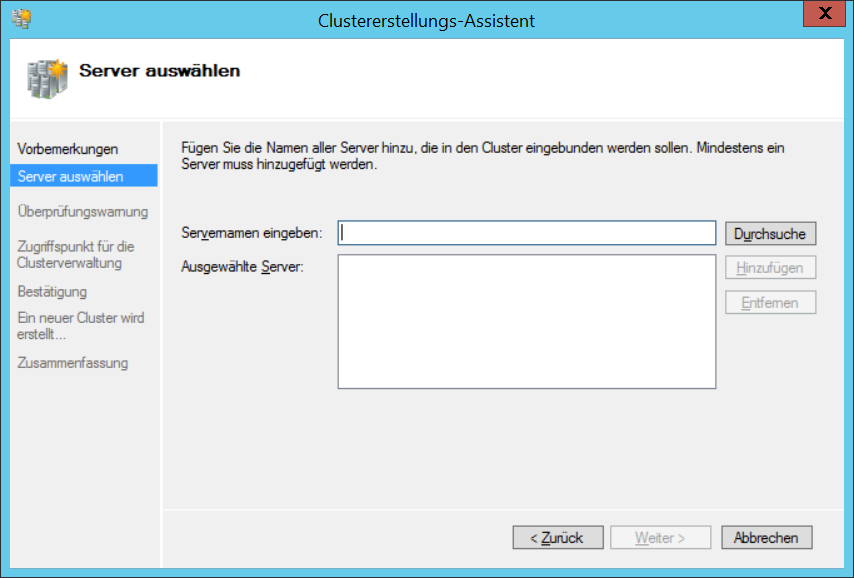
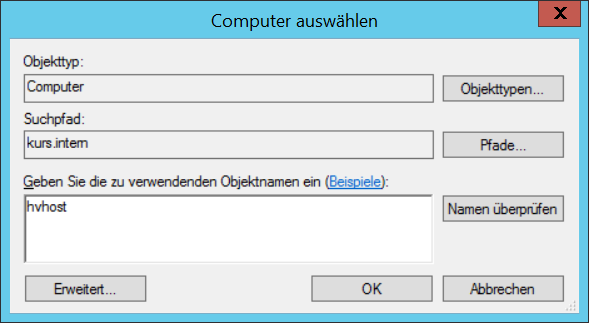
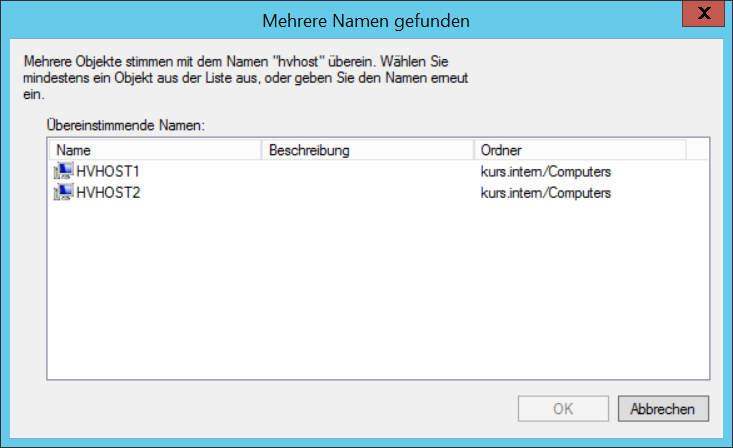
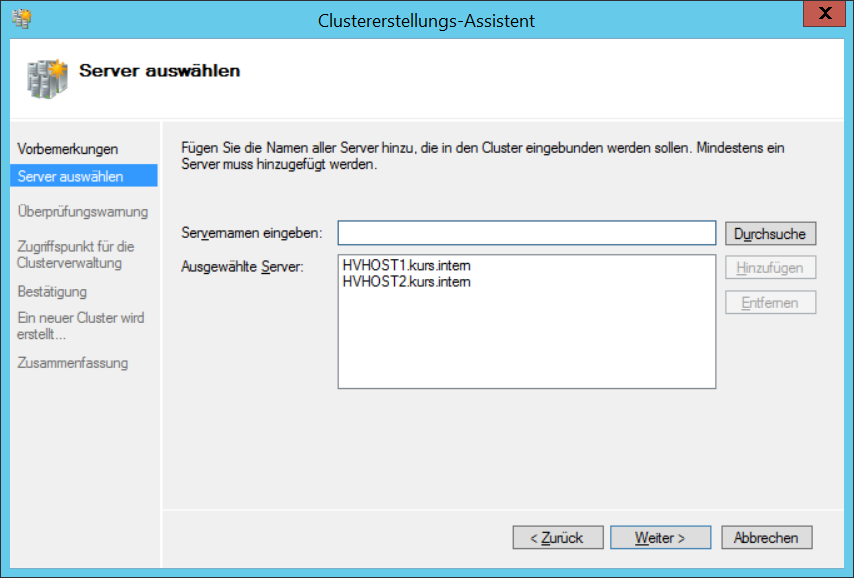
In den ersten Schritten sind die künftigen Knoten auszuwählen:
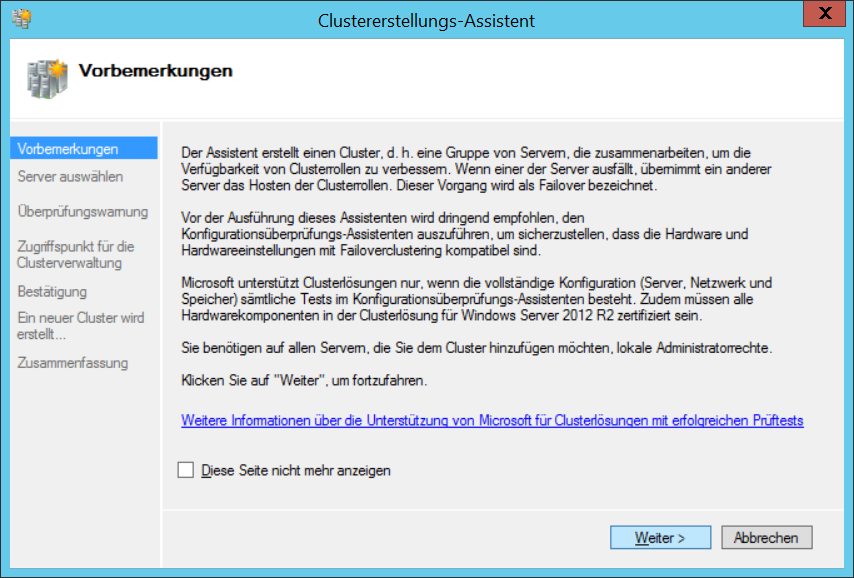
failover6 failover7
failover8 failover9
failover10  

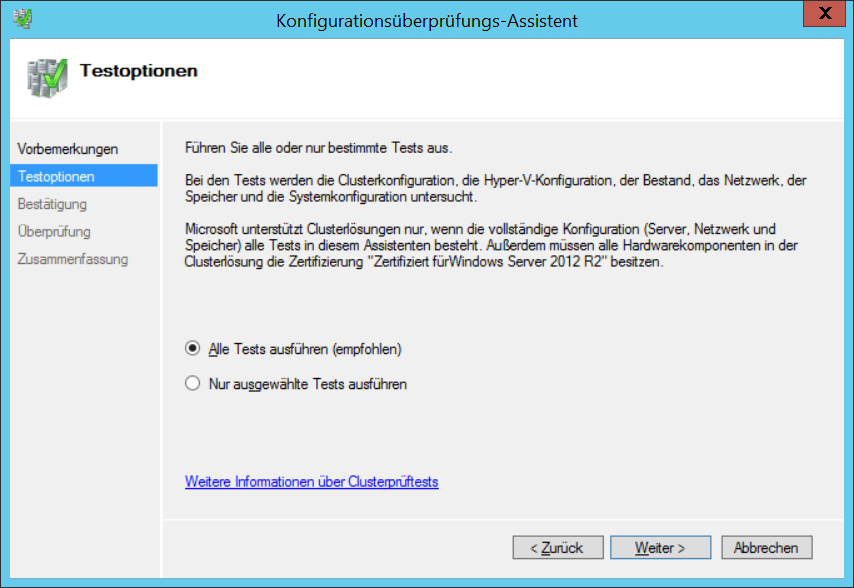
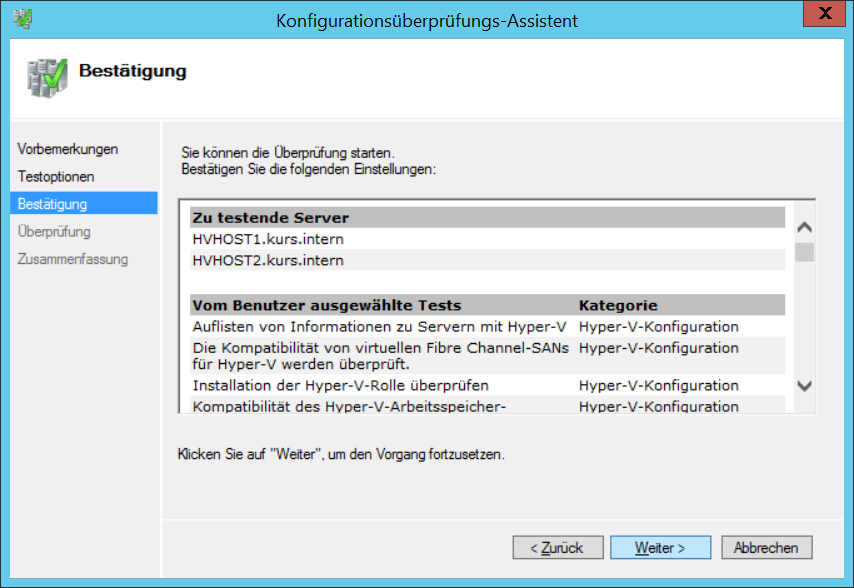
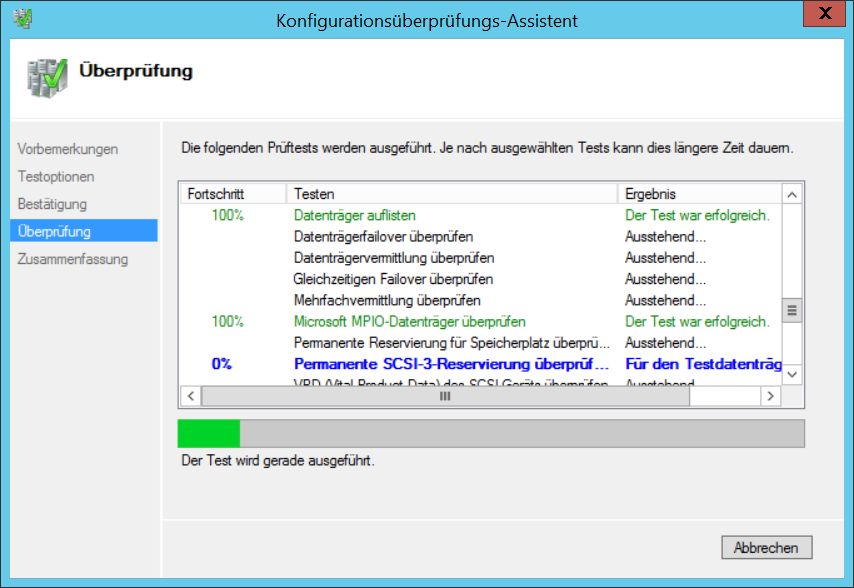
Danach folgt eine Abfrage bezüglich des “Konfigurationsvalidierungstests”. Dabei werden die beteiligten Server “auf Herz und Nieren geprüft”. Dieser Test dauert ca. 10 Minuten. Man könnte ihn abschalten – verzichtet dann auber auf den Support durch Microsoft und wertvoll Hinweise zur Konfiguration. Nicht zuletzt kann der Test einem auch Fehler aufzeigen, die man bei der Vorbereitung übersehen hat. Ich würde ihn also immer laufen lassen…
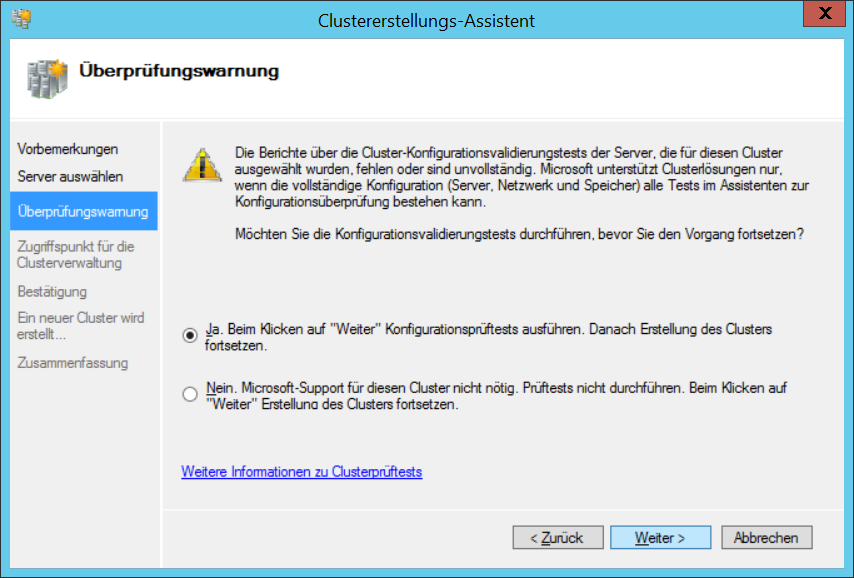
failover11 failover16
failover13 failover14
failover15 failover16

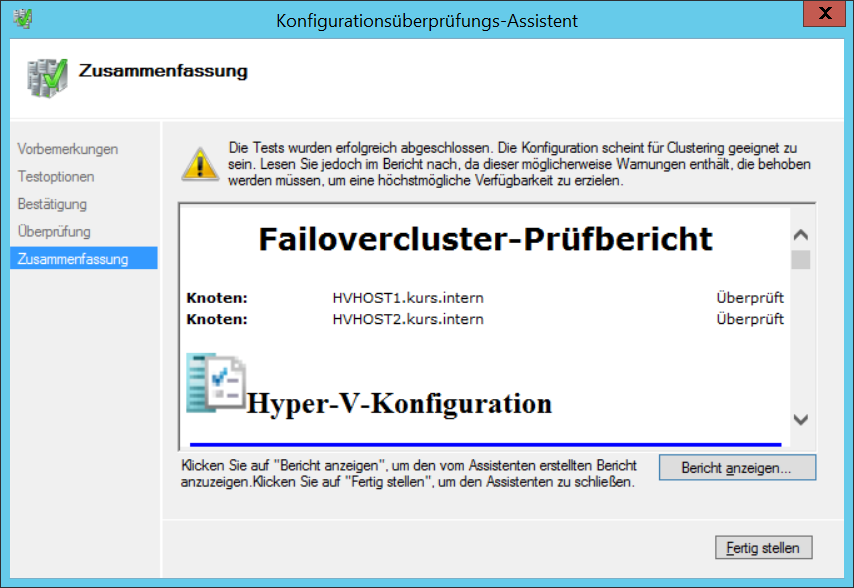
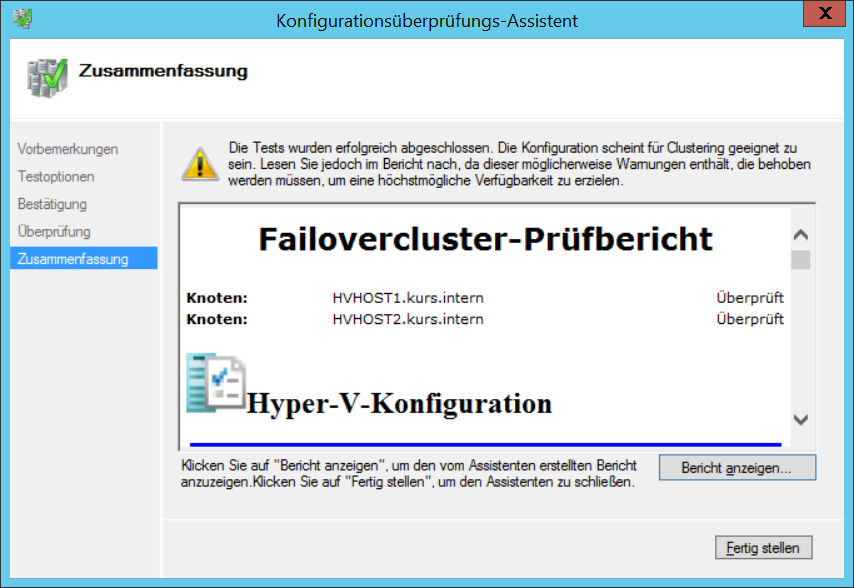
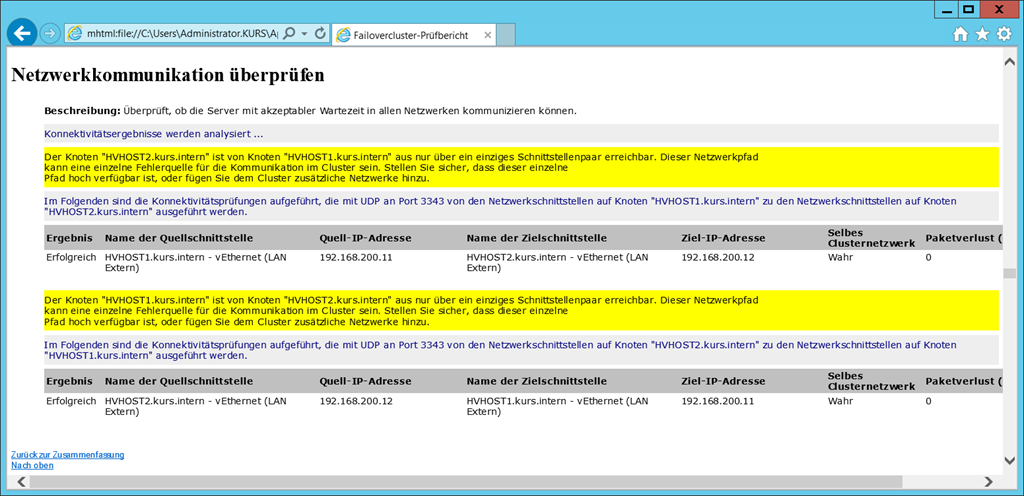
Am Ende des Tests wird einem das Ergebnis angeboten (“Bericht anzeigen”):
failover17

In diesem Fall liegt nur eine Warnung vor: Es gibt nur eine Netzwerkverbindung!

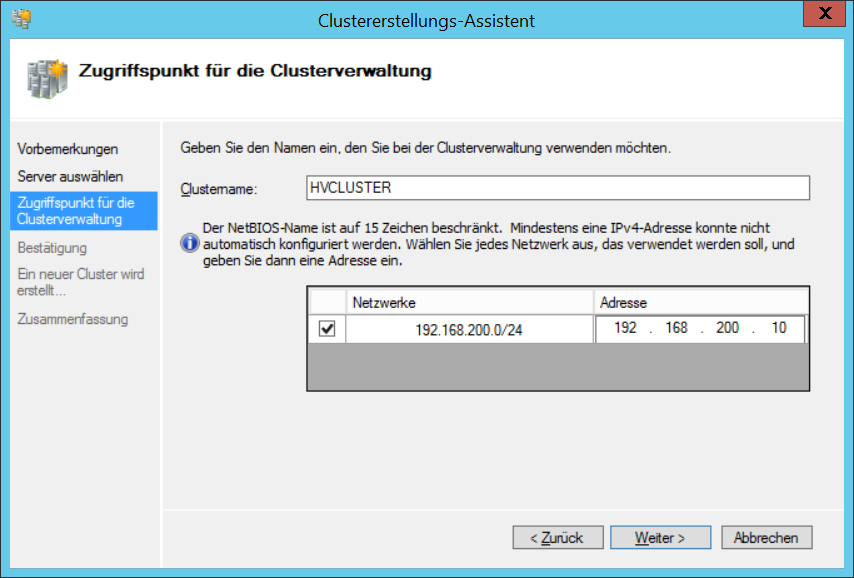
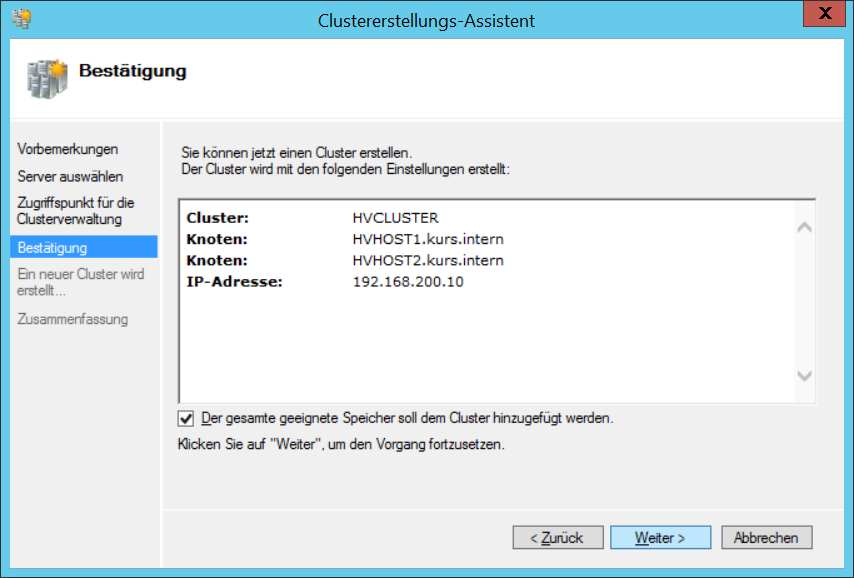
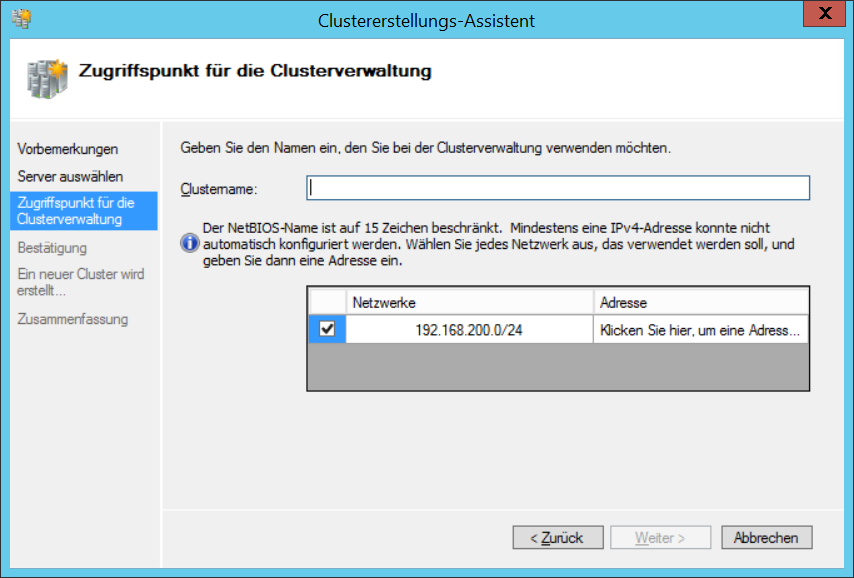
Nun muss noch ein Name für den Cluster sowie eine entsprechende IP-Adresse bestimmt werden. Außerdem kann man auswählen, dass der gesamte verfügbare Speicher dem Cluster hinzugefügt werden soll:
failover18 failover19
failover20 failover21

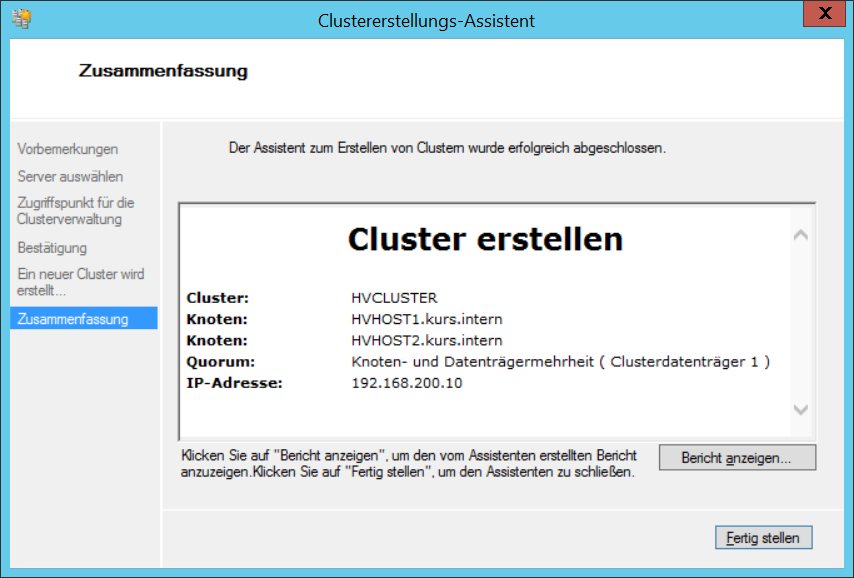
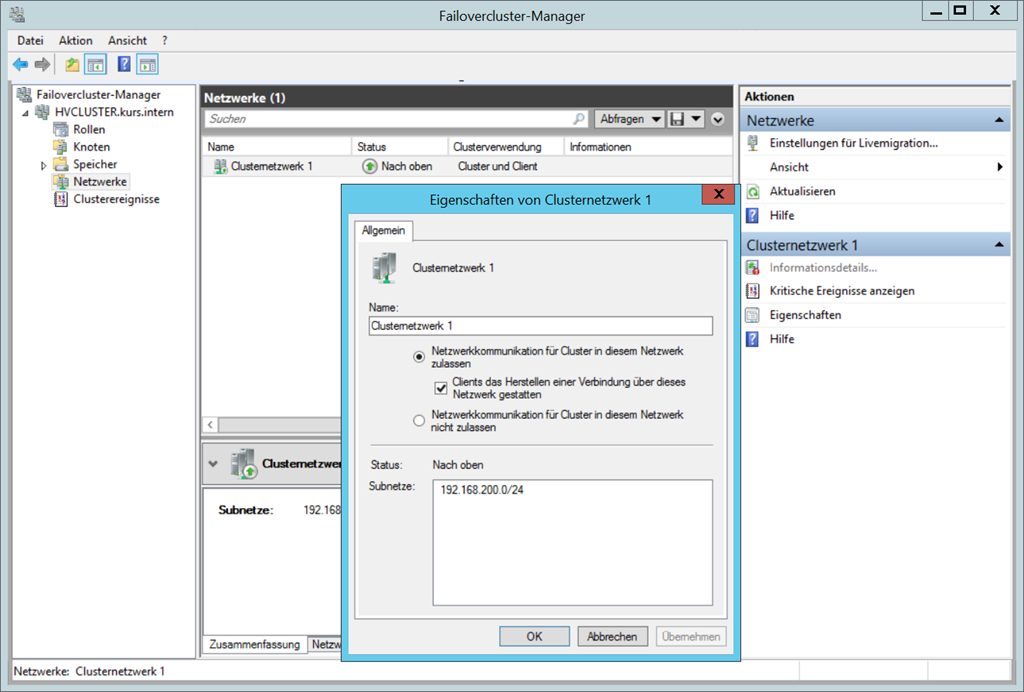
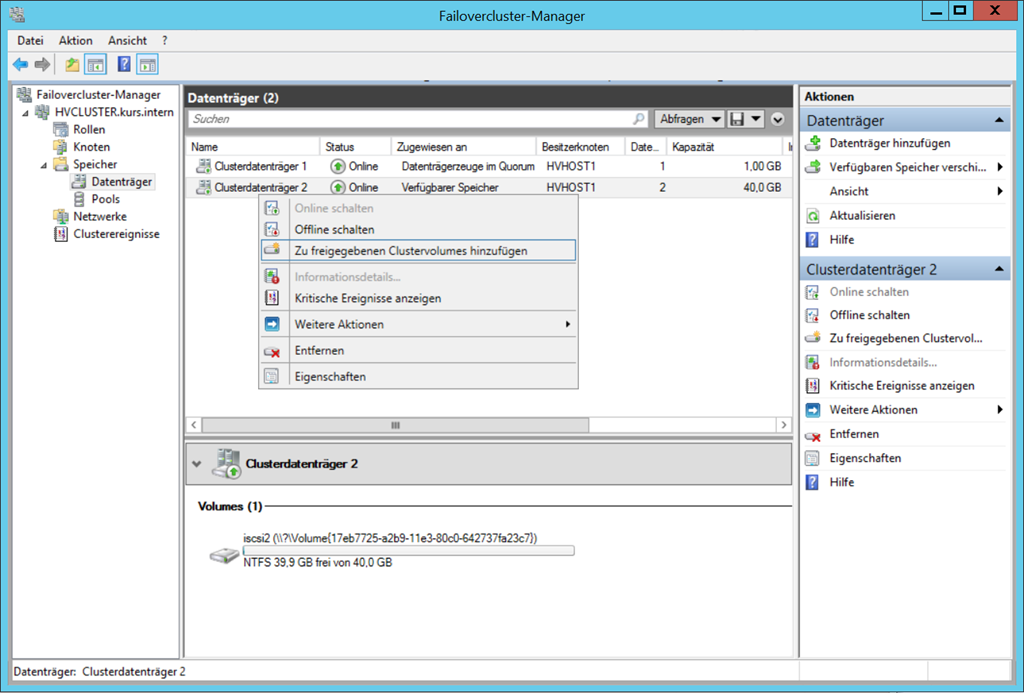
Danach beginnt die eigentliche Bildung des Clusters. Ist diese abgeschlossen, kann die Clusterkonfiguration verändert werden bzw. der Cluster mit Rollen ausgestattet werden. Dabei ist zum einen die Netzwerkkonfiguration zu prüfen: Wenn es einen dedizierten Link zwischen den Hosts geben soll, so ist bei dieser Netzwerkkonfiguration der Haken “Clients das Herstellen einer Verbindung…” zu entfernen. Weiterhin muss das zweite iSCSI-Target noch als “Cluster Shared Volume” (CSV) bzw. al “freigegebenes Clutservolume” hinzugefügt werden. Das sorgt dafür, dass dieses “Laufwerk” auf allen Clutserknoten unter C:\ClusterStorage eingebunden wird und dort genutzt werden kann (z.B. für die VMs und VHDs)
failover22

failover23

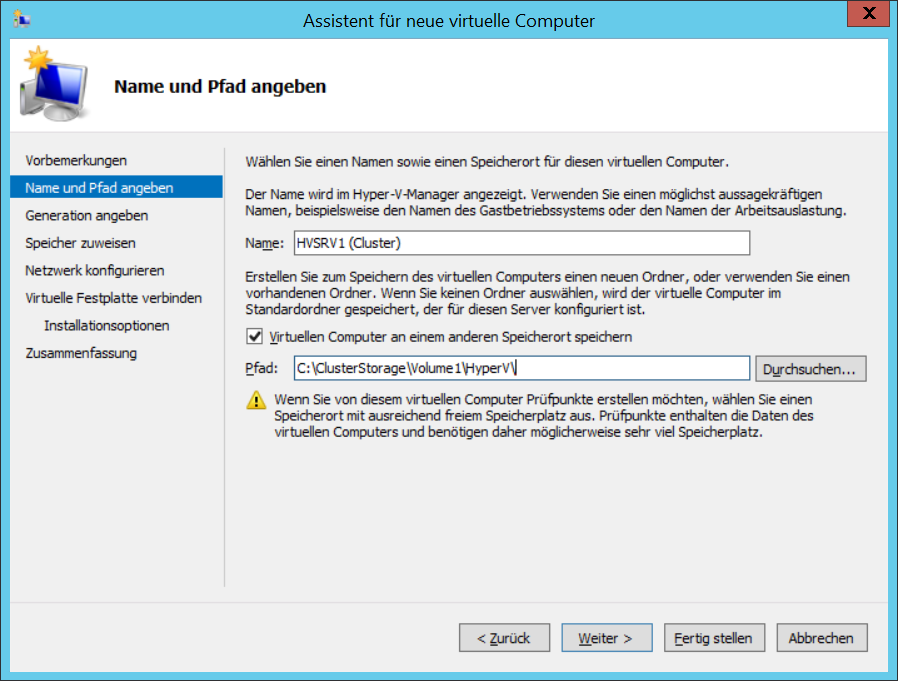
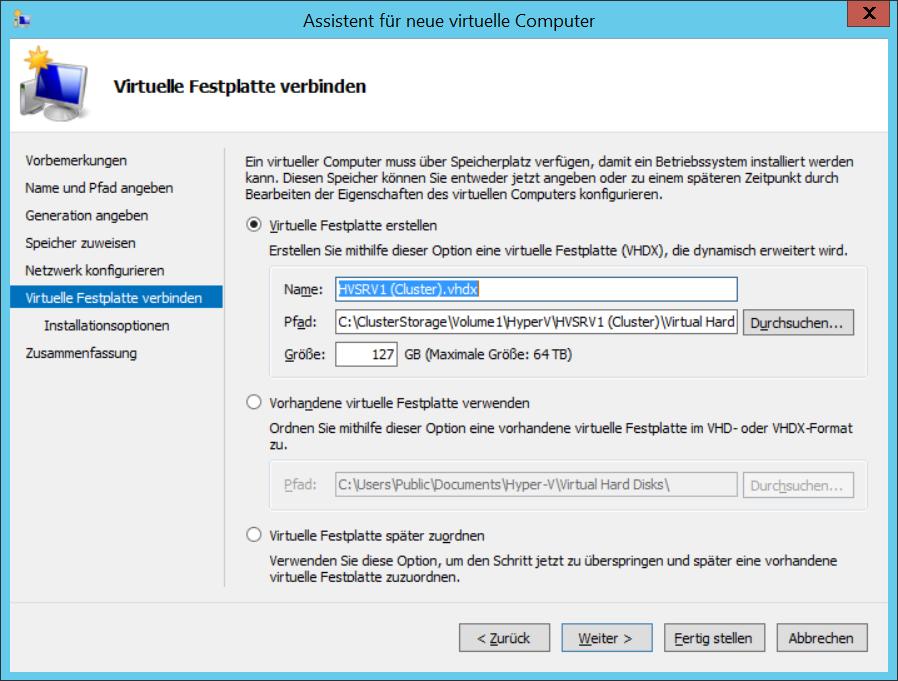
Abschließend können nun VMs im Cluster erzeugt werden. Dabei ist darauf zu achten, das alle relevanten Daten unter C:\ClusterStorage liegen!
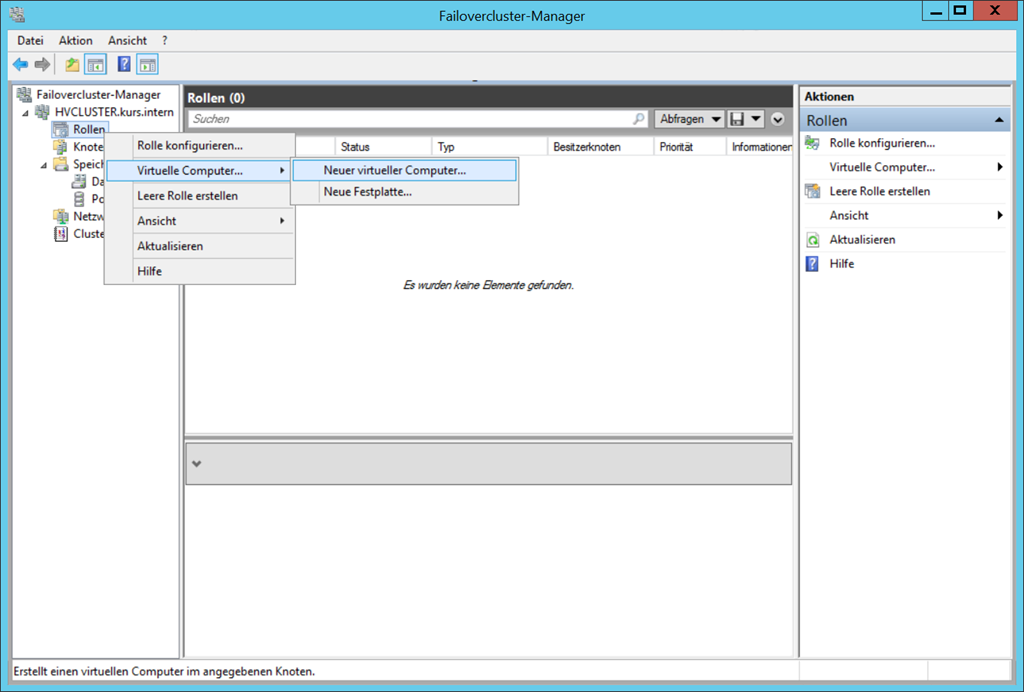
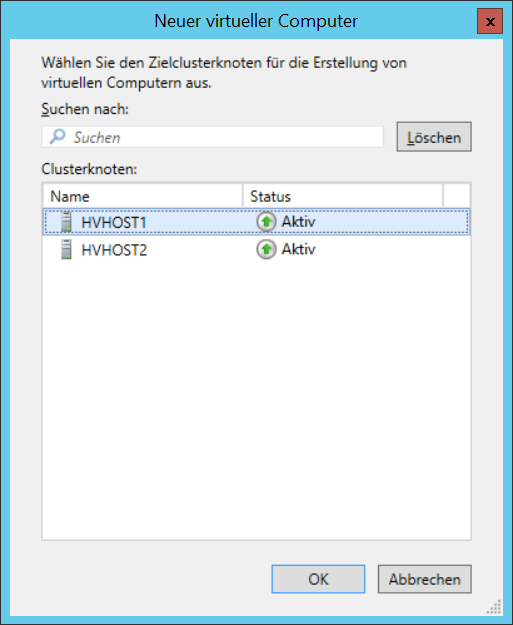
failover24

failover25

failover26

failover27

Wenn die VM fertig konfiguriert ist und läuft, dann kann man ganz einfach die Funktionsfähigkeit des Clusters testen und einen einfachen Ausfall simulieren: Man zieht einfach das Netzwerkkabel aus dem Host heraus, auf dem die VM aktuell ausgeführt wird. Dann sollte sie in kurzer Zeit auf dem verbliebenen Host neu gestartet werden und dann kurz darauf wieder regulär zur Verfügung stehen!

Schreibe einen Kommentar...
Windows Server 2012 R2: iSCSI Target und Initiator einrichten

Seit dem Windows Server 2012 ist ein Software iSCSI Target mit an Board, welches früher separat beschafft und nachinstalliert werden musst. Dieses kann z.B. wunderbar für die Einrichtung eines Failover-Clusters verwendet werden, oder auch für Datensicherung “off-site”. Die Einrichtung des Targets und eines Initiators möchte ich hier beschreiben:

Das iSCSI-Target

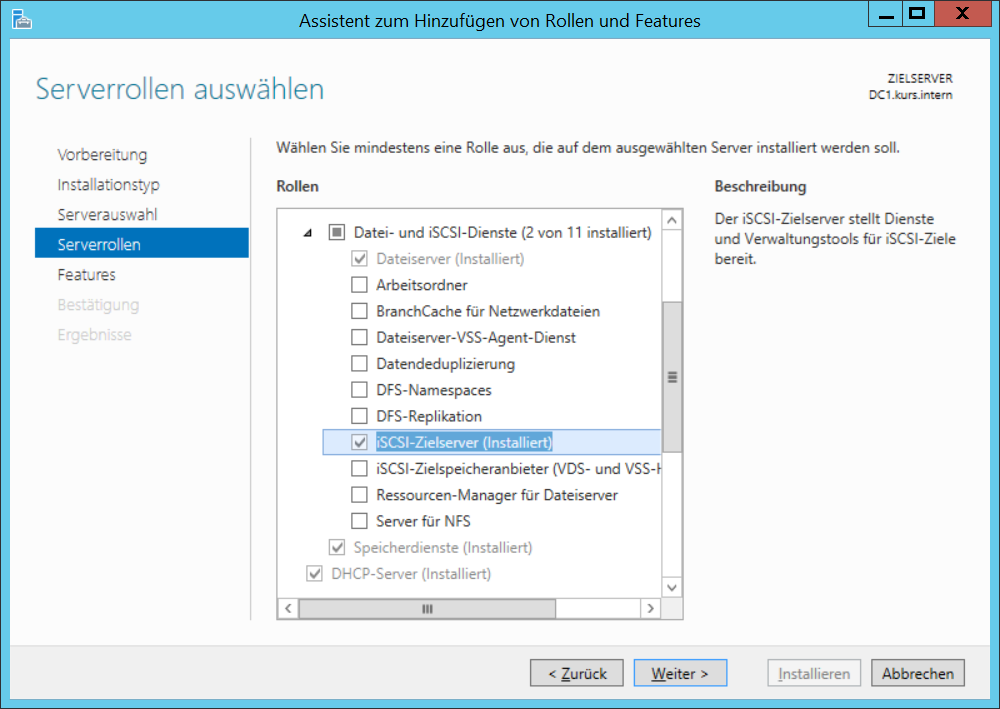
Zu erst einmal muss das iSCSI Target auf einem Windows Server installiert werden. Dies geschieht am besten über den Server-Manager und dort über “Verwalten” / “Rollen und Features hinzufügen”. Dort ist dann in der Liste der Features der “iSCSI-Zielserver” auszuwählen:

iscsi0

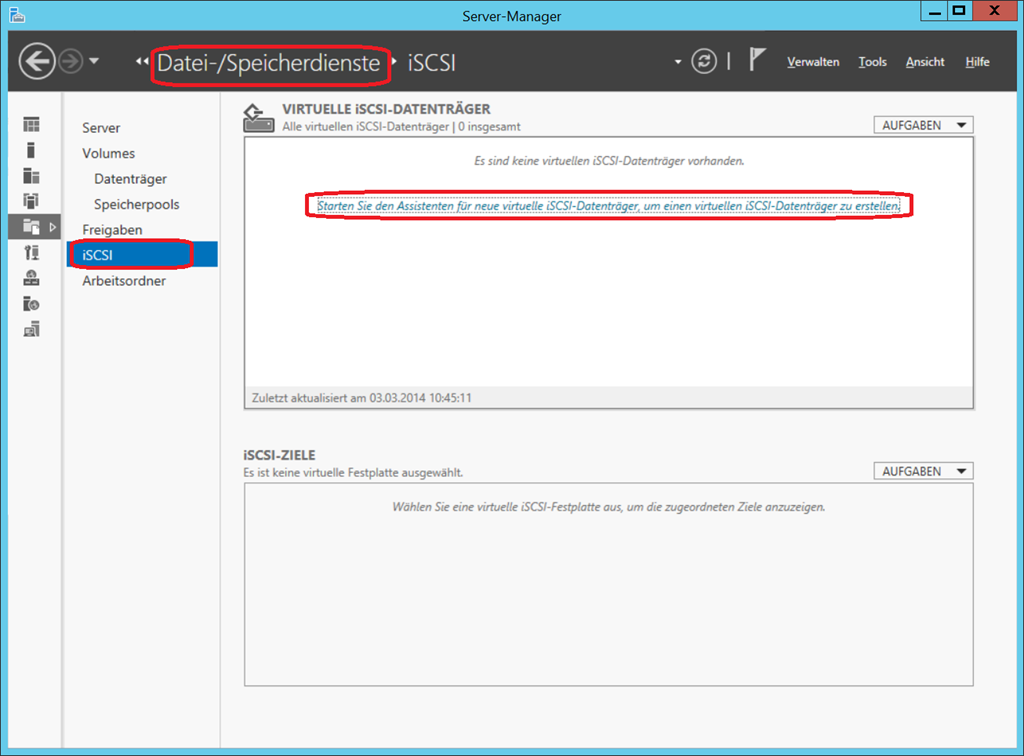
Ist dies erledigt, können (ebenfalls über den Servermanager) iSCSI-Disks und –Targets eingerichtet werden. Dies geschieht im Bereich “Datei-/Speicherdienste”. Dort kann man einfach “Starten Sie den Assistenten für neue virtuelle iSCSI-Datenträger…” auswählen:

iscsi1

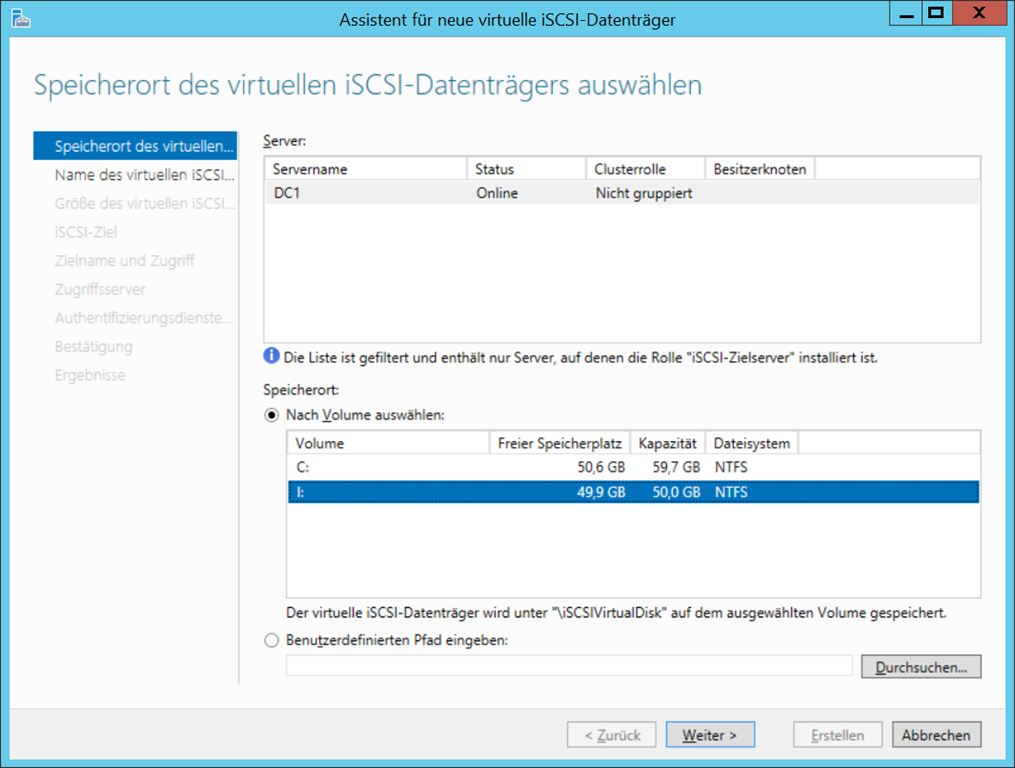
Auf der ersten Seite des Assistenten ist zu wählen, wo die für die iSCSI-Disk verwendete VHDX-Datei abgelegt werden soll. Man kann entweder nur das Laufwerk wählen, dann wird dort ein neuer Ordner “iSCSIVirtualDisk” angelegt, oder man wählt einen eigenen Pfad:

iscsi2

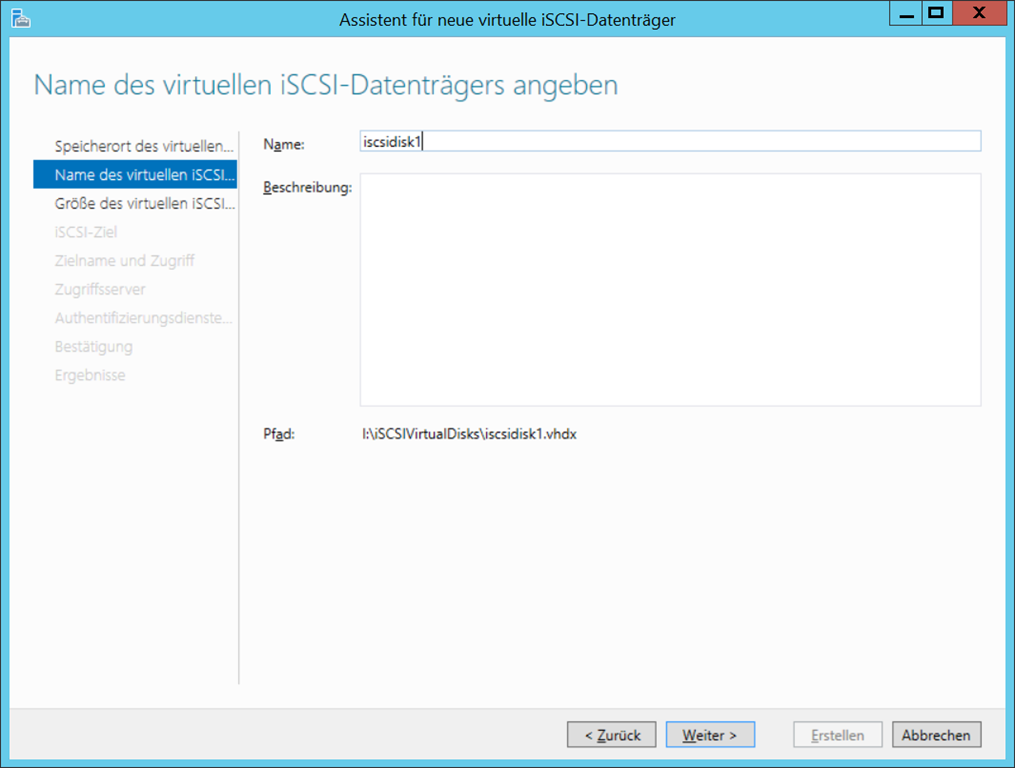
Auf der nächsten Seite ist einfach nur der Name der künftigen Disk festzulegen:

iscsi3

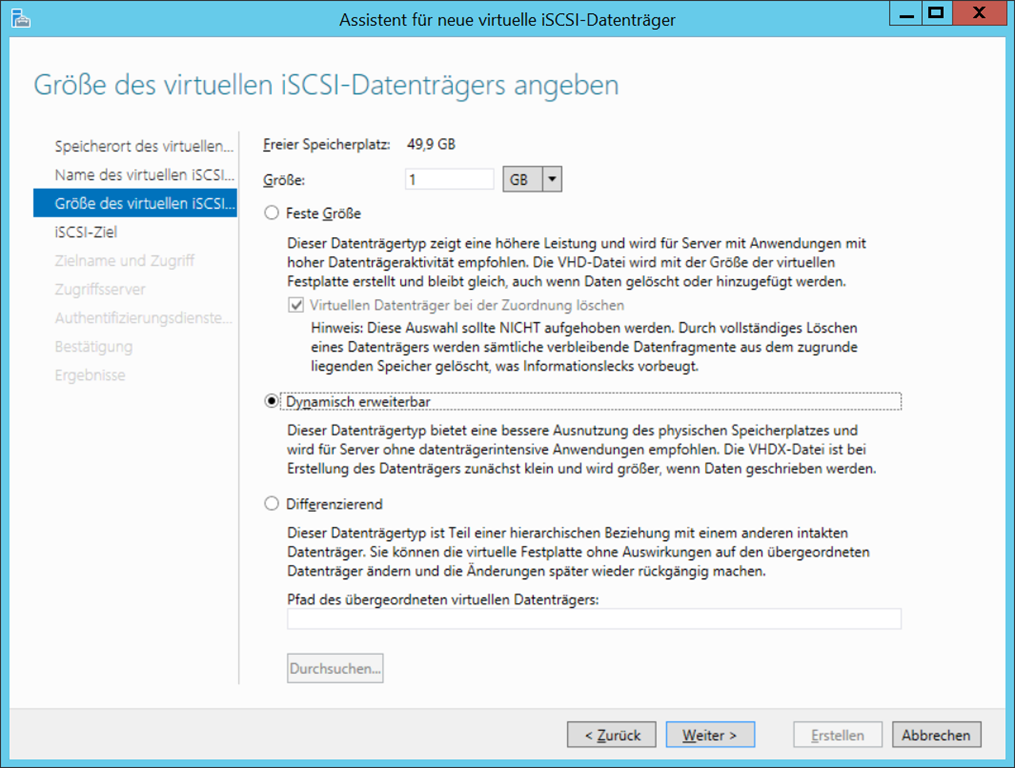
Im dritten Schritt kann man wählen, ob die iSCSI-VHDX eine Datei “Fester Größe”, eine “Dynamisch erweiterbare” oder eine “Differenzierende” ist. Dynamisch erweiterbar spart dabei erstmal Speicherplatz, da die Datei mit den darin abgelegten Daten mit wächst. Dafür ist hier ein kleines Delay “vorprogrammiert”, weil eben immer wieder neu Speicherplatz angefordert werden muss, wenn die Datei wachsen soll. Für Testumgebungen oder wenn der Speicherplatz sehr knapp ist kann man das aber dennoch verwenden:

iscsi4

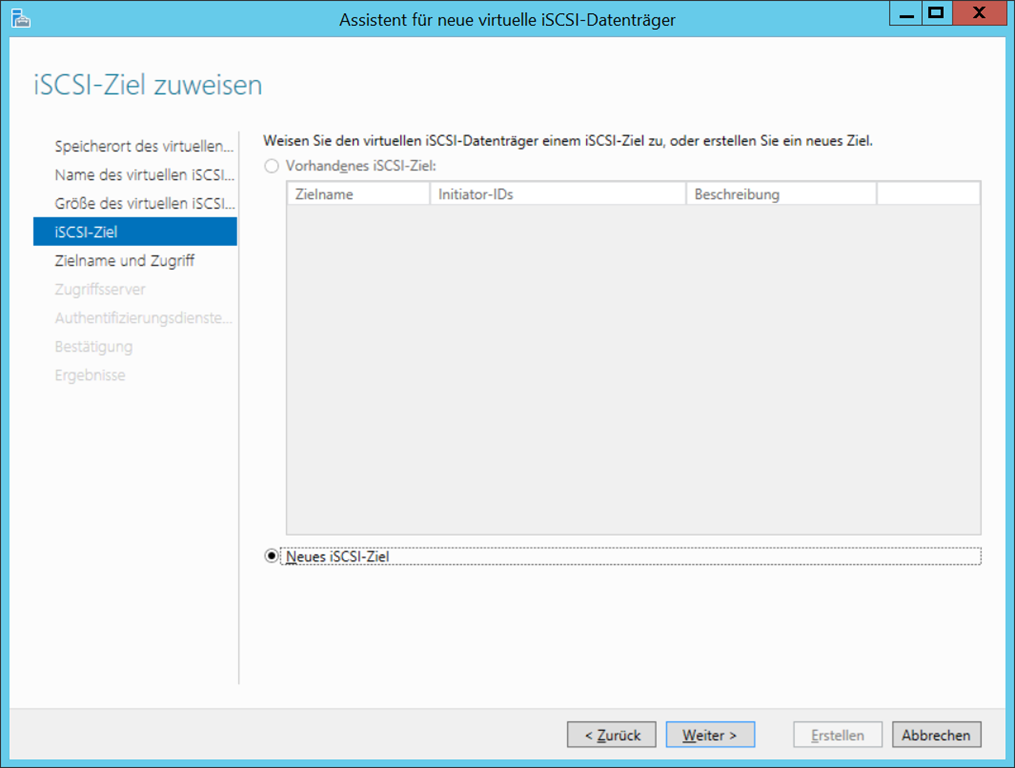
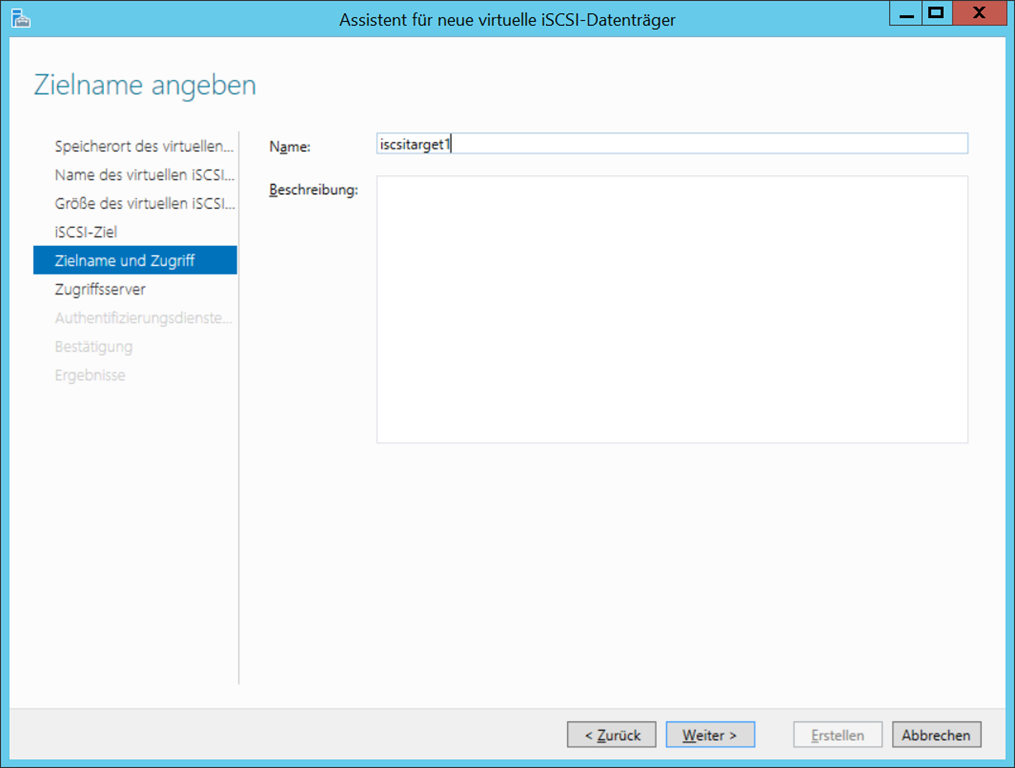
In den nächsten Beiden Schritten kann nun gewählt werden, ob ein vorhandenes iSCSI-Target verwendet oder ein neues angelegt werden soll:

iscsi5 iscsi6

In meinem Fall habe ich ein neues Target erstellt.

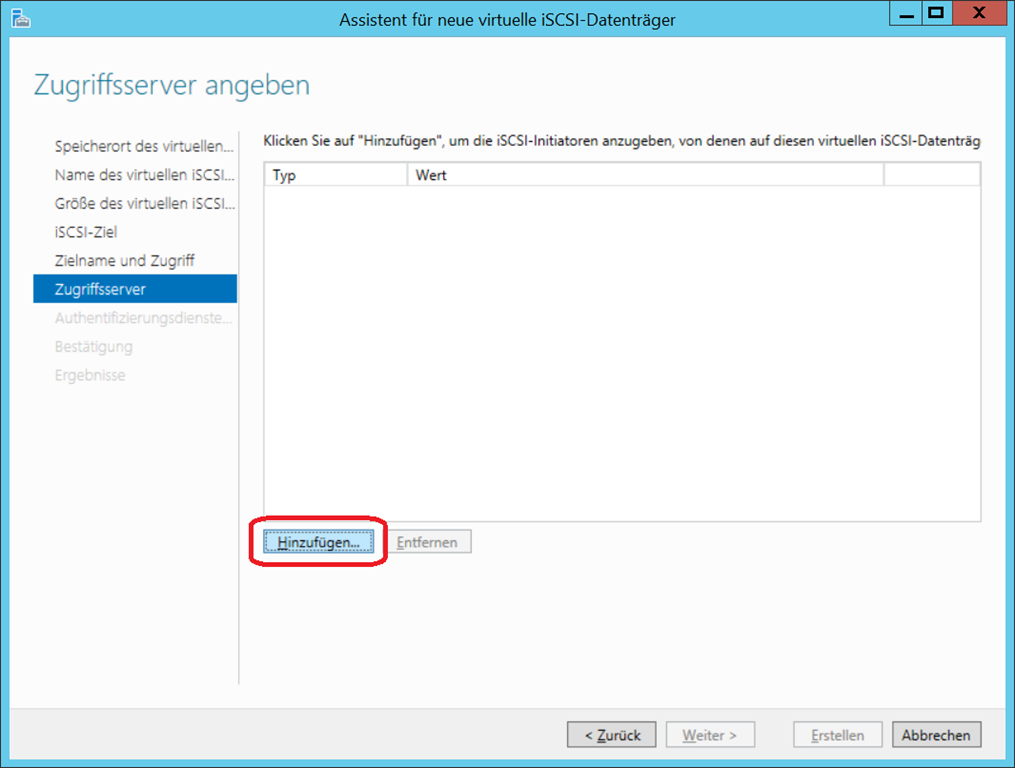
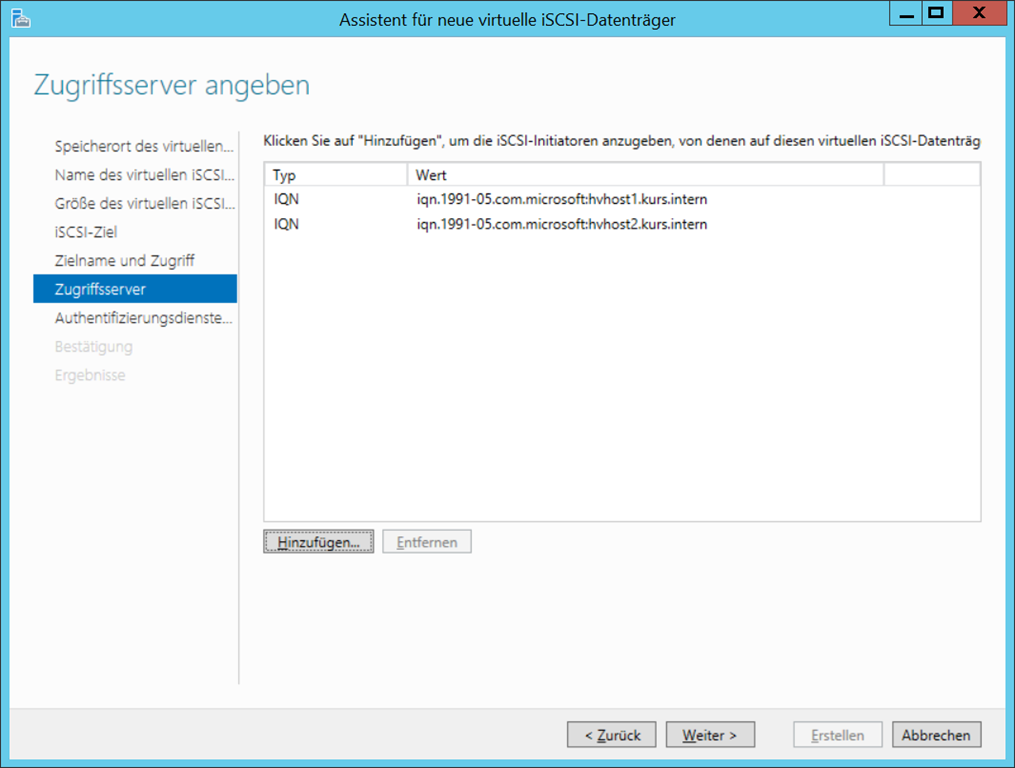
Nun müssen zulässige Server für den Zugriff ausgewählt werden, die so genannten “Initiatoren”. Dies geschieht durch einen Klick auf “Hinzufügen”:

iscsi7

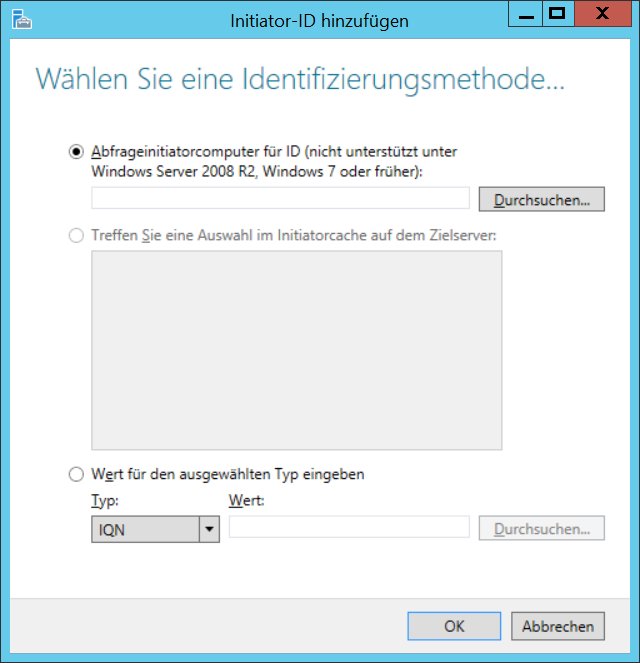
Die Initiatoren werden für gewöhnlich über einen sogenannten IQN identifiziert. Dieser kann ab Windows 8 und Server 2012 direkt vom Server abgefragt werden (obere Option). Hat man bereits einen IQN abgefragt, so steht dieser dann bei der mittleren Option für weitere Targets zur Verfügung. Als dritte Option kann man das Ziel über DNS, IP oder durch händische Eingabe des IQN bestimmen:

iscsi8

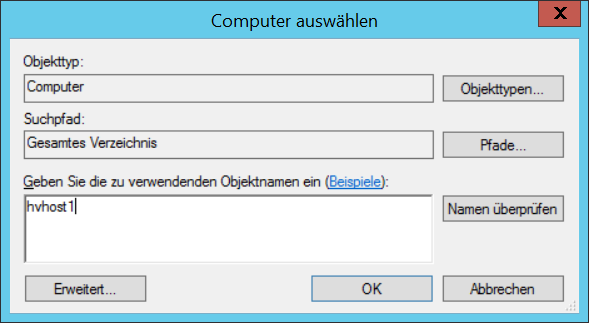
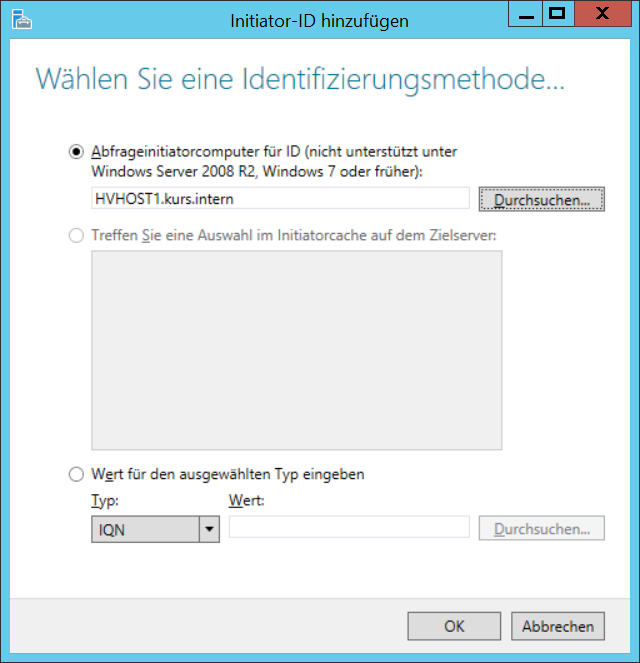
Ich werde hier von einem anderen WS2012R2 zugreifen, daher kann ich die obere Variante wählen:

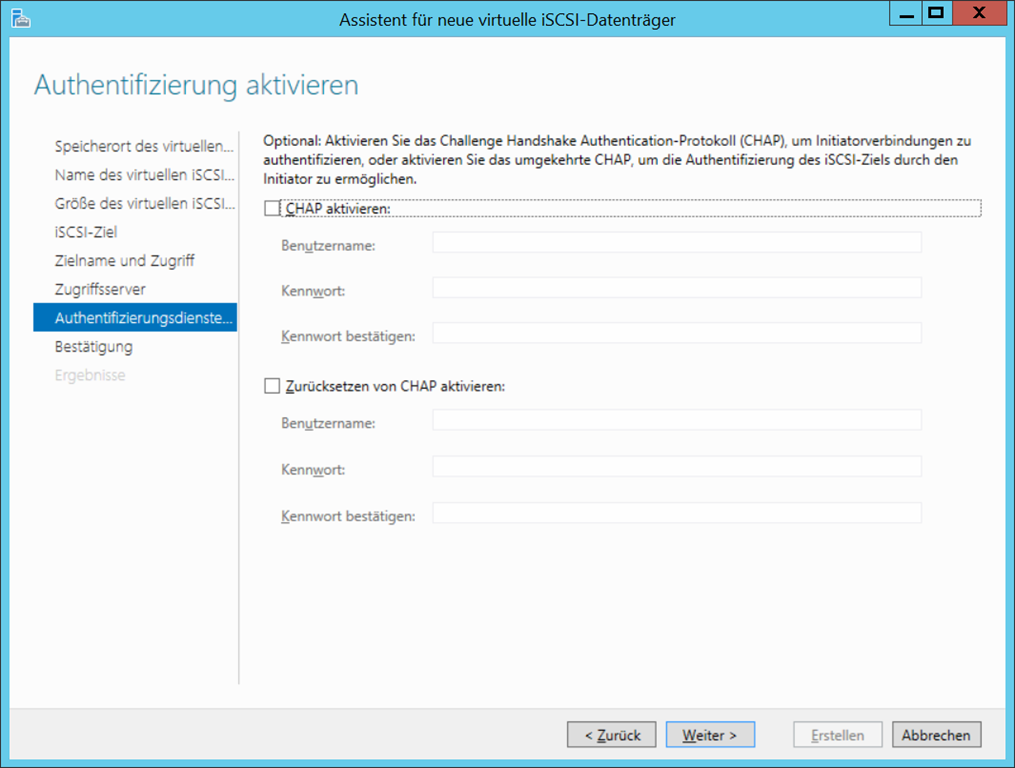
iscsi9

iscsi11

Wenn das iSCSI-Target später für einen Failover-Cluster genutzt werden soll, dann müssen alle künftigen Knoten eingetragen werden:

iscsi12

Optional kann nun noch CHAP, das “Challenging Handshake Protocol” aktiviert werden, um etwas mehr Sicherheit zu bekommen:

iscsi13

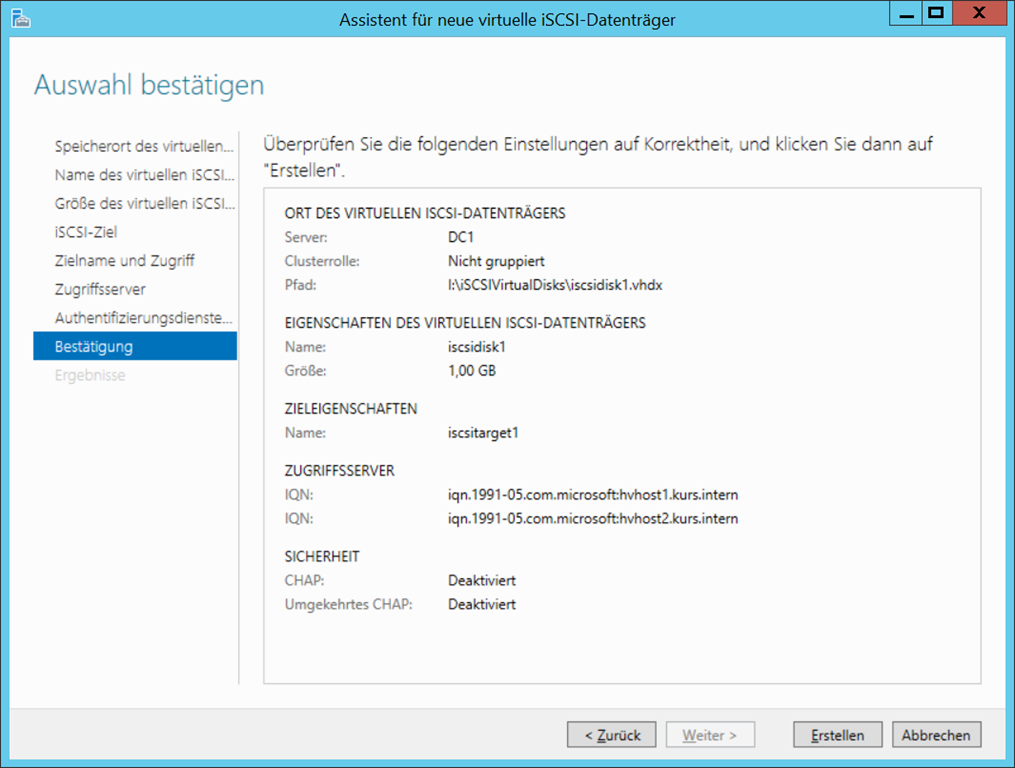
Zum Schluss gibt es noch eine Zusammenfassung:

iscsi14

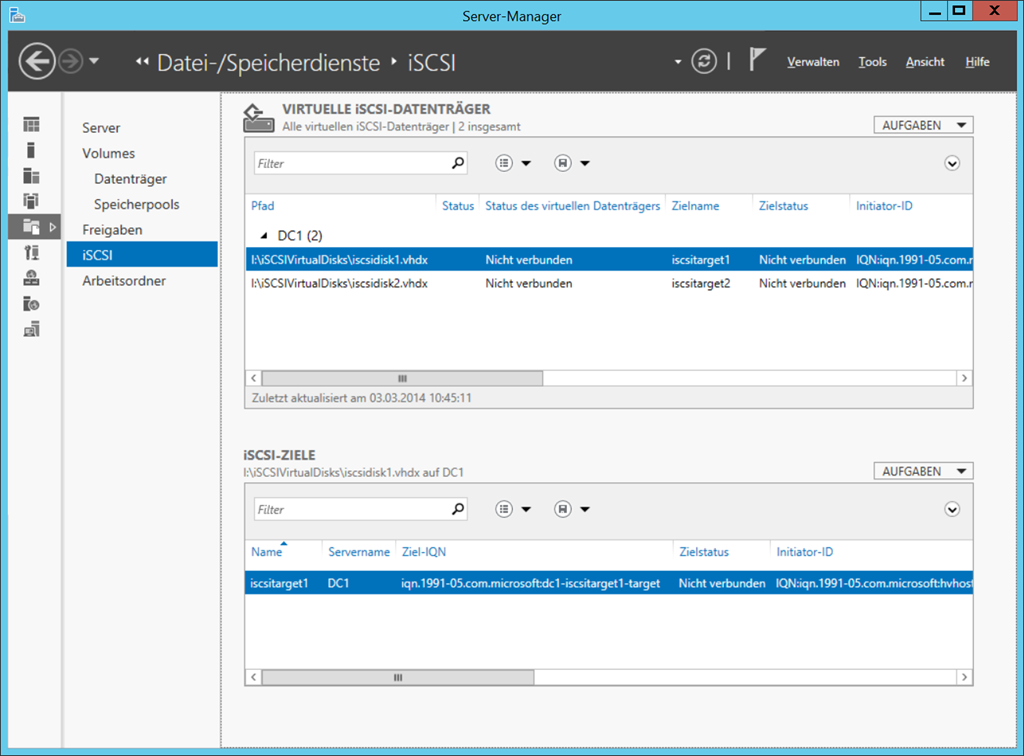
Sind die Targets eingerichtet, so tauchen diese dann künftig im Servermanager auf:

iscsi15

Der iSCSI-Initiator

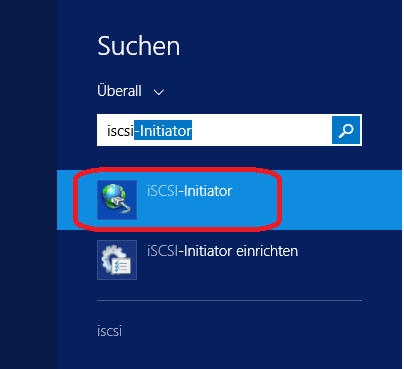
Für den Server- oder Clientseitigen Zugriff auf das eingerichtete iSCSI-Target wird der iSCSI-Initiator verwendet, welcher standardmäßig bei den moderneren Client- und Serverbetriebssystemen dabei ist:

iscsi1_0

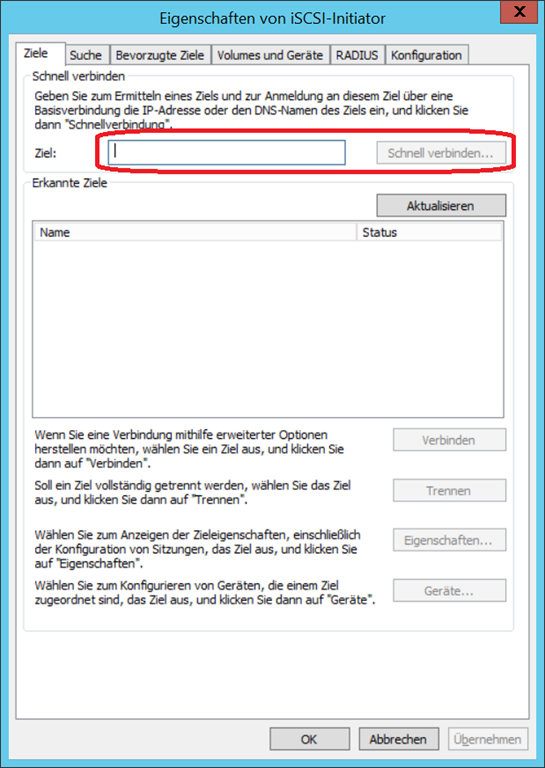
Beim ersten Start kommt eine Abfrage bezüglich des Dienstes. Diese muss mit “Ja” beantwortet werden. Danach können Ziele eingerichtet werden, in dem die Adresse oder der Hostname des Target-Servers in das oberste Feld eingetragen wird und dann auf “Schnell verbinden” geklickt wird:

iscsi2

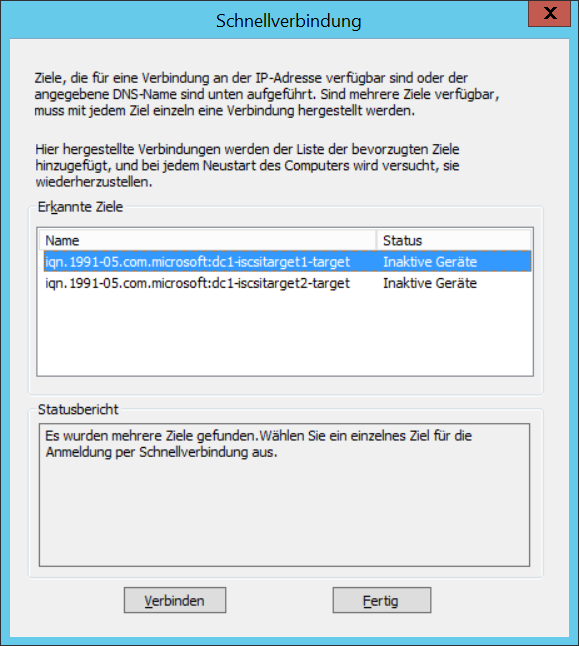
Wenn das Zielsystem sauber kontaktiert werden konnte, dann sollte man nun die eingerichteten Targets sehen können:

iscsi3

Entweder man klickt hier direkt auf “Verbinden” oder erst einmal auf “Fertig” (dann kann man später noch Multipath aktivieren).

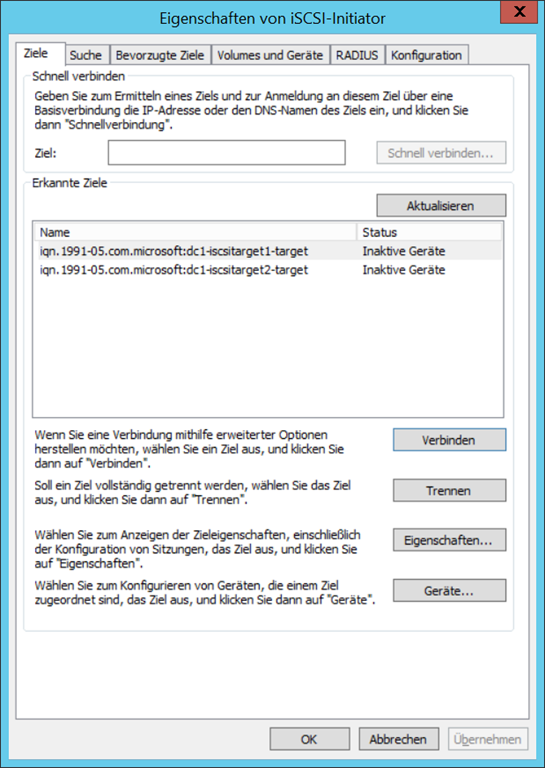
Nun sollten die Ziele in etwa so aufgelistet sein:

iscsi4

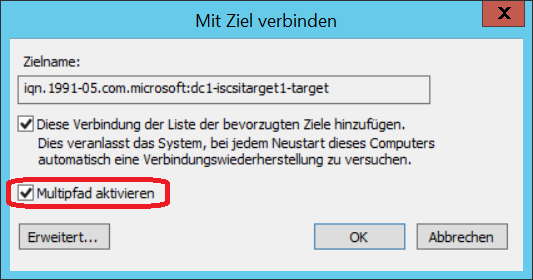
Wenn man nun eines auswählt und auf “Verbinden” klickt, kann die Verbindung (unter Nutzung von Multipfad) hergestellt werden:

iscsi5

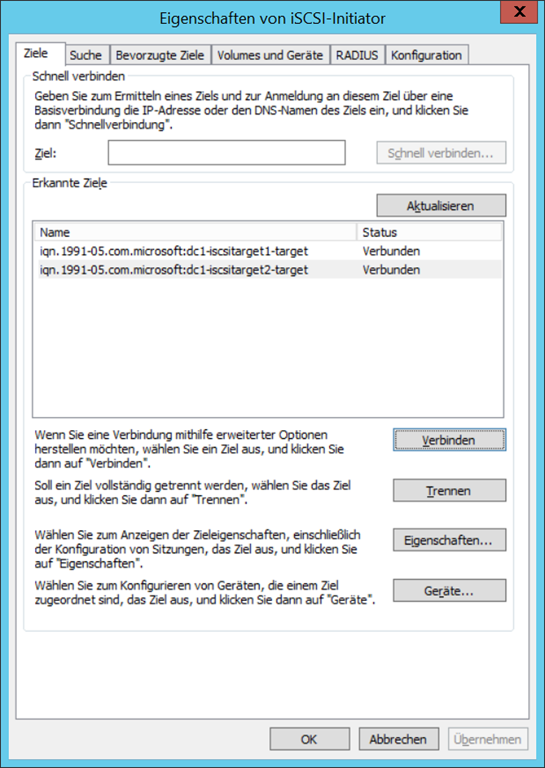
Am Ende sollten die Targets so im Initiator auftauchen:

iscsi6

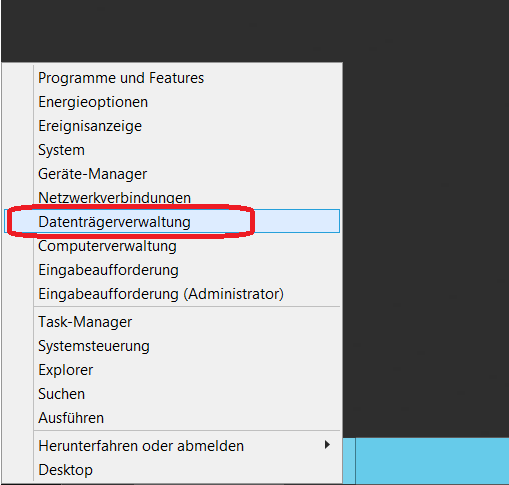
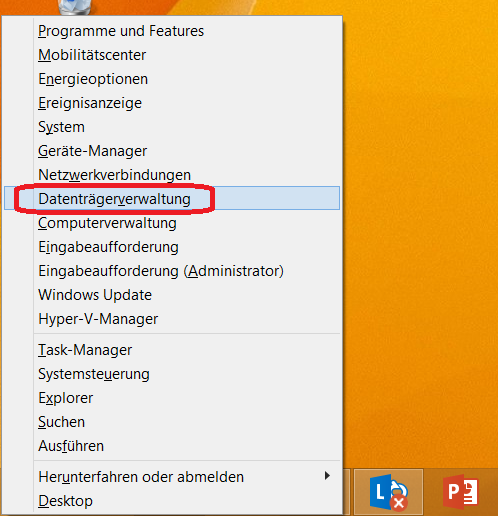
Nun kann über [WIN]+[X] die Datenträgerverwaltung geöffnet werden:

iscsi7

Dort tauchen die Laufwerke nun auf und können partitioniert und formatiert werden. Das wäre es dann auch schon gewesen…

iscsi8

iscsi9

Schreibe einen Kommentar...
Windows Server 2012 (R2): Wie man das „Tools“-Menü im Servermanager anpasst

Microsoft Premier Field Engineer Michael Hildebrand beschreibt in seinem Blog, wie man die Tools-Leiste oben rechts im Servermanager anpassen und um weitere Einträge ergänzen kann:

http://blogs.technet.com/b/askpfeplat/archive/2014/01/27/how-to-customize-server-manager-in-windows-server-2012-and-2012-r2-get-creative.aspx

Kern des Ganzen ist der Ordner „C:\ProgramData\Microsoft\Windows\Start Menu\Programs\Administrative Tools\

Dort kann man entsprechende Verknüpfungen ablegen:

Toolsmenu

Das funktioniert sogar mit Ordnern, um besser strukturieren zu können! Einzig die Icons, die von anderen Systemen abgelegt worden sollte man nicht verändern, weil es sonst u.U. zu Problemen kommt, etwa beim entfernen der jeweiligen Funktion.


Schreibe einen Kommentar...
SCCM: Laufwerk C:\ auf CAS läuft wegen SCCMContenLib voll

Erst kürzlich bekam ich von unserem SCCM-System eine E-Mail mit folgendem Betreff:

Warnung: Warnung: Nicht genügend Speicherplatz für Datenbank an Standort "CAS" vorhanden

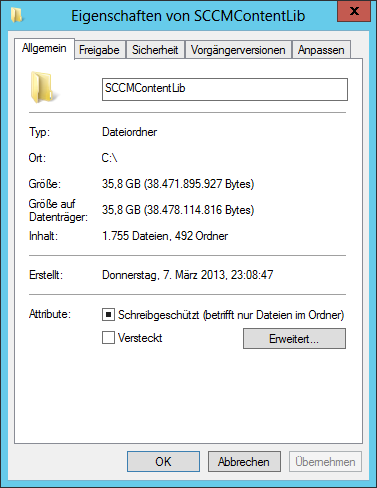
Als ich der Sache auf den Grund ging, stellte ich fest, dass der Ordner C:\SCCMContentLib ziemlich groß geworden ist:

contenlib1

Der Grund hierfür ist, dass auch auf einer CAS – wo kein DP vorhanden ist – Daten für die Verteilung abgelegt werden, wenn dieser Content auf der CAS angelegt wurde, was im Sinne einer zentralen Verteilung sicher oft gemacht wird. Da aber nun kein DP vorhanden ist, kann man das Laufwerk nicht beeinflussen, auf dem diese Daten abgelegt werden sollen. Daher wird standardmäßig das Laufwerk verwendet, welches über den meisten freien Speicherplatz verfügt (zum Zeitpunkt der Installation der CAS).

Dies hätte man verhindern können, wenn man vor der Installation der ContentLibrary auf der CAS ein leeres File mit dem Namen “no_sms_on_drive.sms” im Laufwerks-Root des Laufwerkes ablegt, auf dem keine SCCM-Daten liegen sollen.

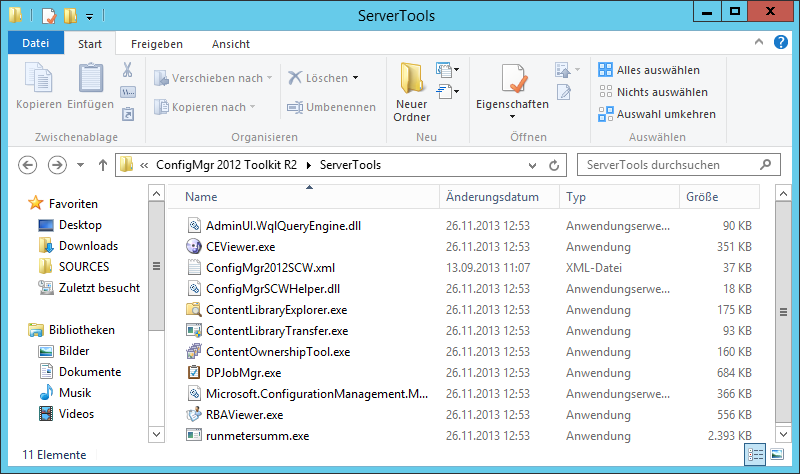
Um nun aber nachträglich die Daten von einem Laufwerk auf ein anderes zu bekommen, ist das Tool “ContenLibraryTransfer” gedacht, welches sich im Configuration Manager Toolkit befindet.

Neben diesem Tool sind dort auch noch weitere enthalten:

contenlib2

Hinweis: Es wird immer nur die aktuellste Version von Microsoft angeboten – also aktuell 2012 R2. Diese Version funktioniert auch z.B. auf einem SCCM 2012 SP1!

Die Benutzung ist relativ einfach:

C:\Program Files (x86)\ConfigMgr 2012 Toolkit R2\ServerTools\ContentLibraryTransfer.exe –SourceDrive <AktuellesLaufwerk> –TargetDrive <ZielLaufwerk>

Das Tool kopiert dann die Inhalte auf das Ziellaufwerk und sorgt dafür, dass alle internen Verweise entsprechend geändert werden. Außerdem wird anschließend auf dem Quelllaufwerk eine NO_SMS_ON_DRIVE.SMS angelegt.

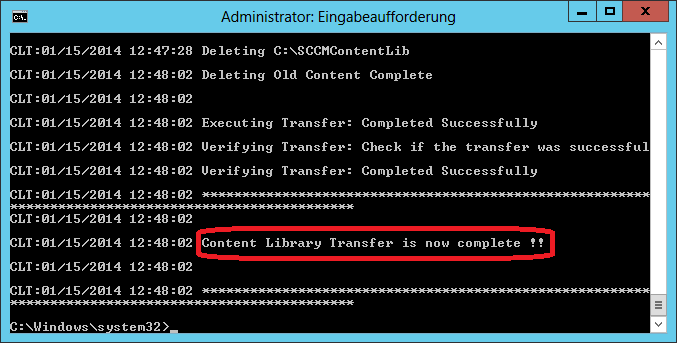
Am Ende sollte es dann so aussehen:

contenlib3

3 Comments

SCCM: PowerShell-Skript, um OSD-Ergebnisse zu parsen

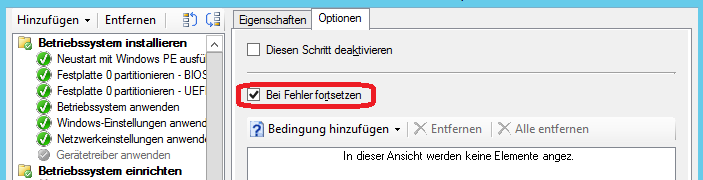
Wenn man im SCCM 2012 (R2) eine TaskSequenz laufen lässt, bricht diese normalerweise ab, sobald ein einzelner Step fehlerhaft ist. Um aber gerade bei längeren Tasksequenzen einen Abbruch (evtl. kurz vor Fertigstellung) zu vermeiden, kann man einzelne (oder auch alle) Schritte so konfigurieren, dass bei deren Fehler dennoch regulär weitergearbeitet wird:

TaskSequenz_BeiFehler

Wenn man nun diese Option wählt, kann es einem leicht passieren, dass man bei Fertigstellung einer Tasksequenz nicht sofort sieht, ob alle Schritte erfolgreich abgearbeitet wurden oder eben einzelne Schritte einen Fehler verursacht haben. Um diese leichter abprüfen zu können, habe ich ein kleines PowerShell-Skript geschrieben. Dieses erhebt nicht den Anspruch, aus Programmierer-Sicht optimal geschrieben zu sein, sondern es soll in erster Linie funktionieren. Und das tut es (zumindest in unserer Produktiv-Umgebung) sehr gut 😉

Hier nun das Skript-Listing (und hier als .ps1 zum Download):

1
2
3
4
5
6
7
8
9
10
11
12
13
14
15
16
17
18
19
20
21
22
23
24
25
26
27
28
29
30
31
32
33
34
35
36
37
38
39
40
41
42
43
44
45
46
47
48
49
50
51
52
53
54
55
56
57
58
59
60
61
62
63
64
65
66
67
68
69
70
71
72
73
74
75
76
77
78
79
80
81
82
83
84
85
86
87
88
89
90
91
92
93
94
95
cls
$failed = New-Object System.Collections.ArrayList
$success = New-Object System.Collections.ArrayList
$logfiles = New-Object System.Collections.ArrayList
$logdirs = New-Object System.Collections.ArrayList
$notfound = 0
$tsfailed = $false
 
$logdirs += 'C:\Windows\ccm\logs'
$logdirs += 'C:\Windows\ccm\logs\smstslog'
$logdirs += 'c:\_SMSTaskSequence\Logs\Smstslog\'
$logdirs += 'c:\windows\system32\ccm\logs\Smstslog\'
$logdirs += 'c:\windows\system32\ccm\logs\'
$logdirs += 'c:\windows\sysWOW64\ccm\logs\'
 
foreach($logdir in $logdirs)
{
    If (Test-Path $logdir)
    {
        $foundlogfiles = Get-ChildItem $logdir -Filter smsts*.log
        foreach($foundlogfile in $foundlogfiles)
        {
            $logfiles += $foundlogfile.FullName
        }
    }
}
 
foreach ($file in $logfiles)
{
    Write-Host 'Parsing Logile' $file
    $logzeilen = Select-String -Path $file -Pattern 'Failed to run the action:'
    foreach ($zeile in $logzeilen)
    {
        $zeile = $zeile.ToString()
        $pos1 = $zeile.IndexOf('Failed to run the action:')
        $pos2 = $zeile.IndexOf(')]LOG]!&gt;')
        if ($pos2 -le $pos1)
        {
            $pos2 = $zeile.Length
        }
        $Paket = $zeile.Substring($pos1+26,$pos2-($pos1+26))
        $failed += $Paket
        $notfound++
    }
}
 
foreach ($file in $logfiles)
{
    $logzeilen = Select-String -Path $file -Pattern 'Successfully completed the action'
    foreach ($zeile in $logzeilen)
    {
        $zeile = $zeile.ToString()
        $pos1 = $zeile.IndexOf('Successfully completed the action (')
        $pos2 = $zeile.IndexOf(') with the exit')
        $Paket = $zeile.Substring($pos1+35,$pos2-($pos1+35))
        $success += $Paket
    }
}
 
foreach ($file in $logfiles)
{
    $logzeilen = Select-String -Path $file -Pattern 'Execution of task sequence failed'
    if ($logzeilen.Count -gt 0)
    {
        $tsfailed = $true
    }
}
 
if ($tsfailed)
{
    Write-Host -Foregroundcolor Red 'The whole TaskSequence failed to run!'
}
 
if ($notfound -gt 0)
{
    Write-Host -ForegroundColor Yellow 'At least one action failed. TaskSequence possibly aborted!'
    Write-Host -ForegroundColor Red 'Failed actions:'
    foreach($pak in $failed)
    {
        Write-Host $pak
    }
}
 
Write-Host -ForegroundColor Green 'Successfully completed actions:'
foreach($pak in $success)
{
    Write-Host $pak
}
 
if ($notfound -gt 0)
{
    Write-Host -ForegroundColor Yellow 'At least one action failed. TaskSequence possibly aborted!'
}
 
Read-Host "Done - press any key to continue ..."

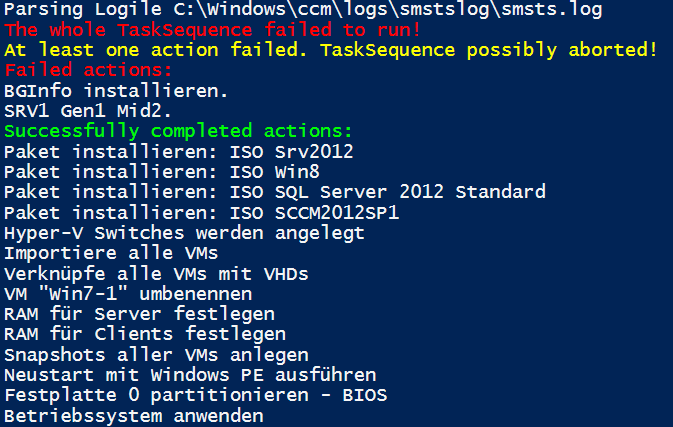
Ausgabe sieht dann in etwa so aus:

Output

Schreibe einen Kommentar...
SCOM: Probleme beim Setup von SCOM 2012 R2 – hier: Reporting Server

Die Installation von SCOM (System Center Operations Manager) 2012 R2 ist eigentlich nicht sehr schwer – jedoch gibt es einige potentielle “Stolpersteine”, wenn man die Reporting-Komponente nutzen möchte. Selbst bei installiertem SSRS (SQL Server Reporting Service) können diverse Fehler auftreten, die ich hier mit samt ihrer Lösung vorstellen möchte.

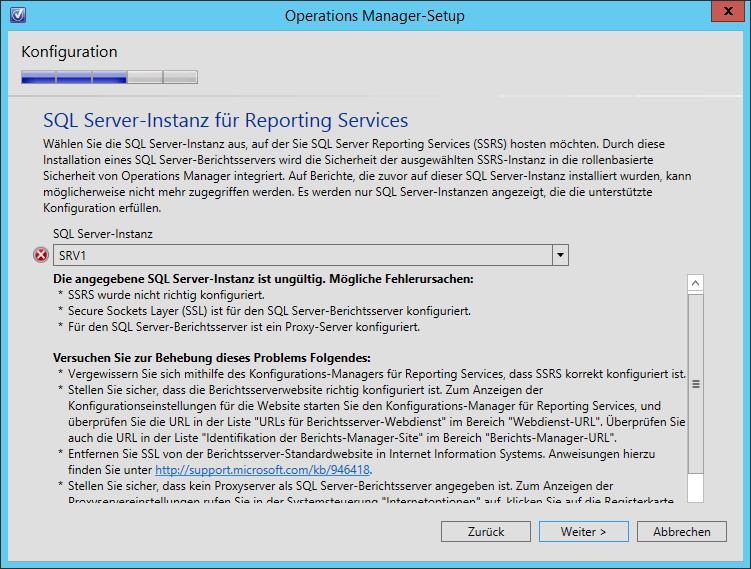
Zunächst einmal kann folgende Fehlermeldung auftauchen, die verschiedene Gründe haben könnte:

scom2012ssrs1

Mögliche Fehler:

  • SSRS sind nicht installiert (trivial)
  • Reporting Services Webdienst-URL ist nicht konfiguriert (Durchaus denkbar, direkt nach dem Setup)
  • Keine SSRS-Datenbank angelegt (kann nach dem Setup auch gut möglich sein)
  • Keine Berichts-Manager-URL konfiguriert (vor allem wenn noch keine Webdienst-URL gesetzt wurde normal)

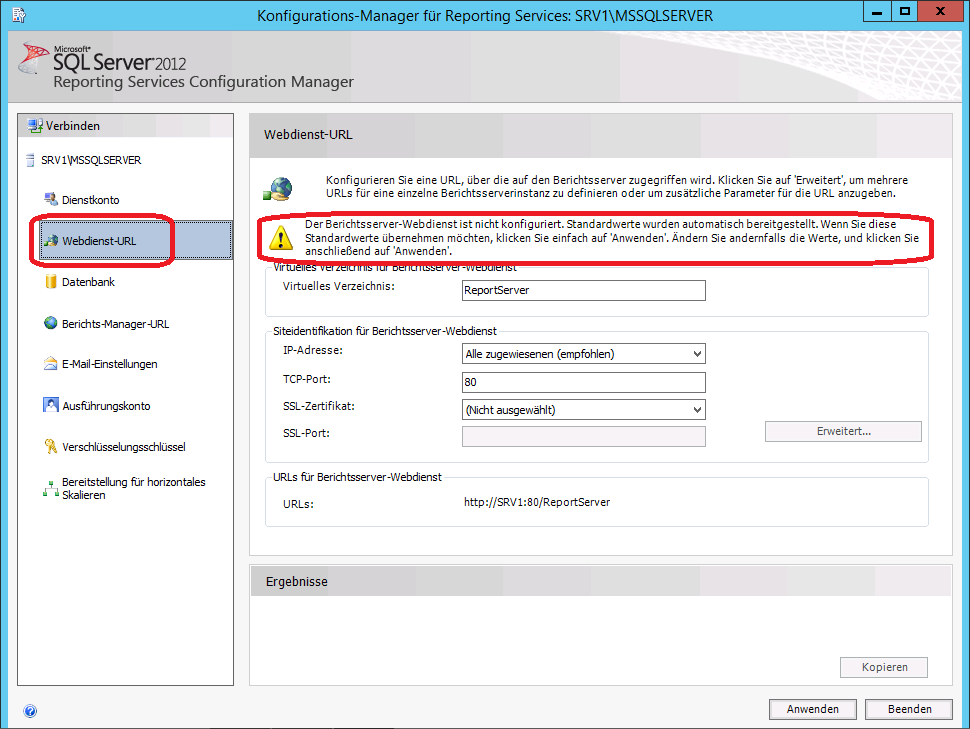
Ob einer der Fehler vorliegt lässt sich recht einfach mit Hilfe des “Konfigurations-Manager für Reporting Services” prüfen:

Hier ist beispielsweise keine Webdienst-URL gesetzt (zweiter Fall):

scom2012ssrs2

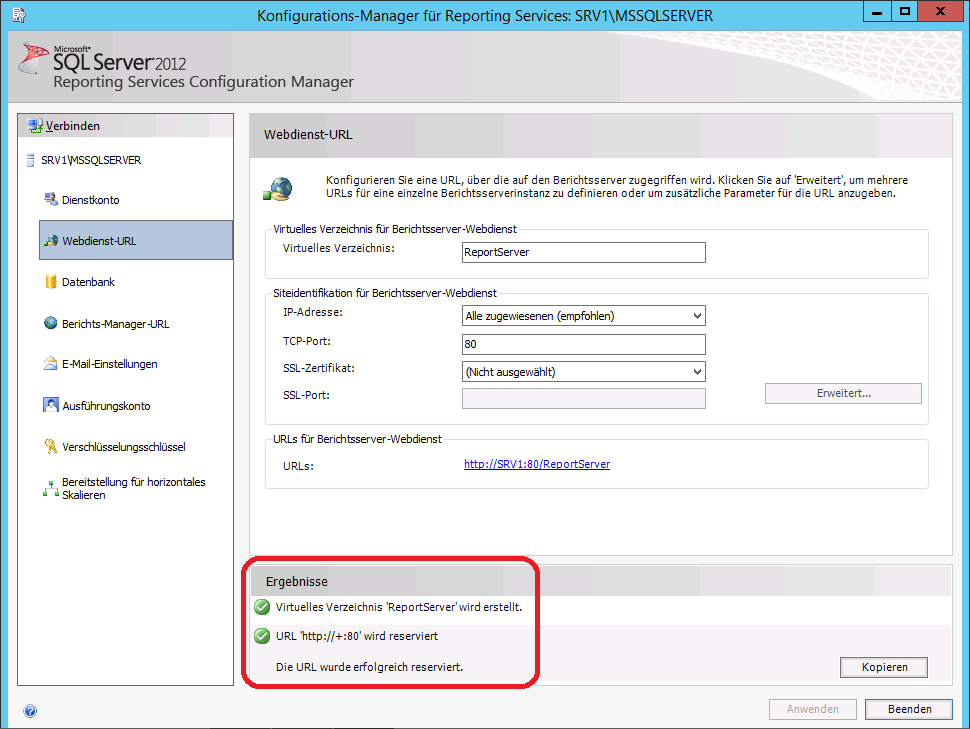
Das Ganze sollte so aussehen (wenn dies erst gerade geschehen ist, sollte die rot markierte Meldung zu sehen sein):

scom2012ssrs3

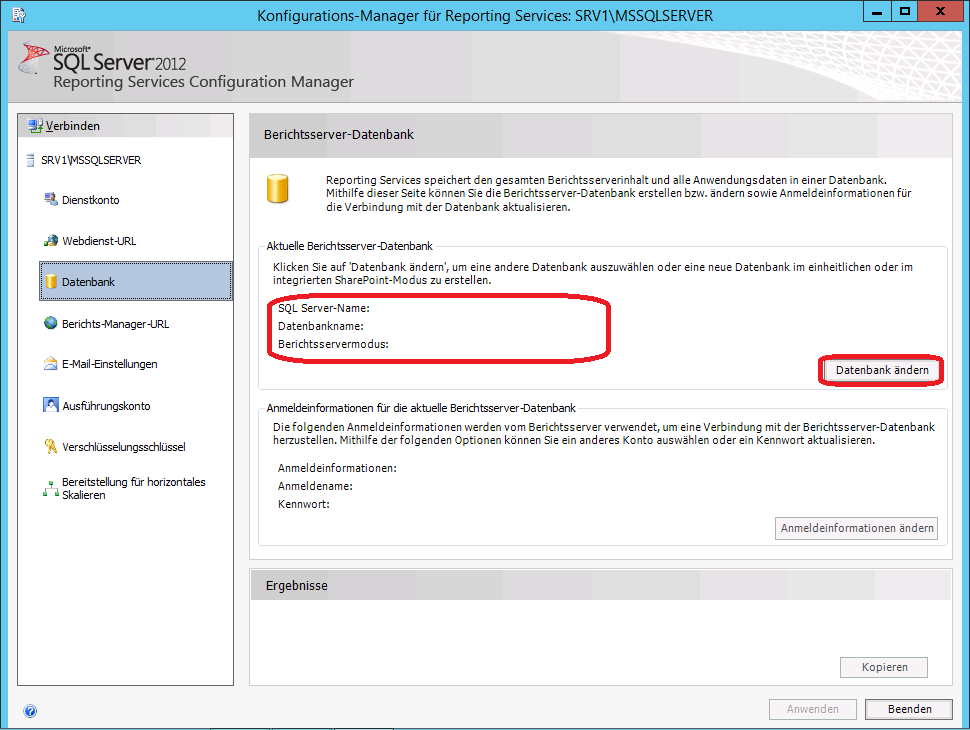
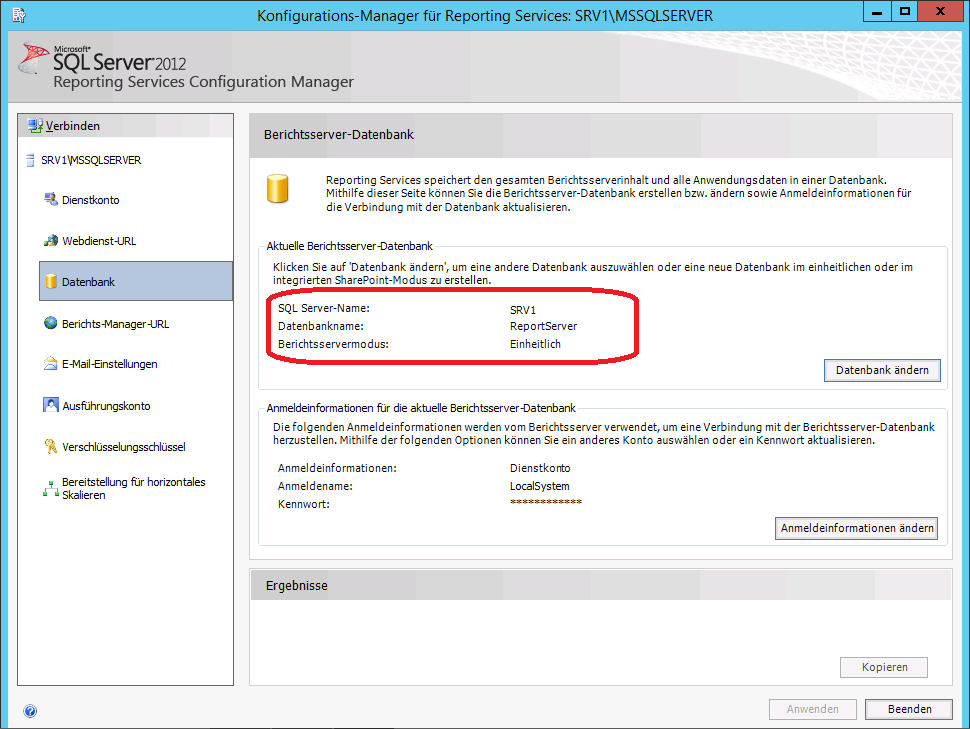
Dritter Fall: Keine Datenbank. Das sieht dann so aus:

scom2012ssrs4

Durch einen Klick auf “Datenbank ändern” kann man mit Hilfe von “Neue Berichtsserver-Datenbank erstellen” und der Standardwerte eine neue DB samt TempDB anlegen. Das sollte am Ende so aussehen:

scom2012ssrs6

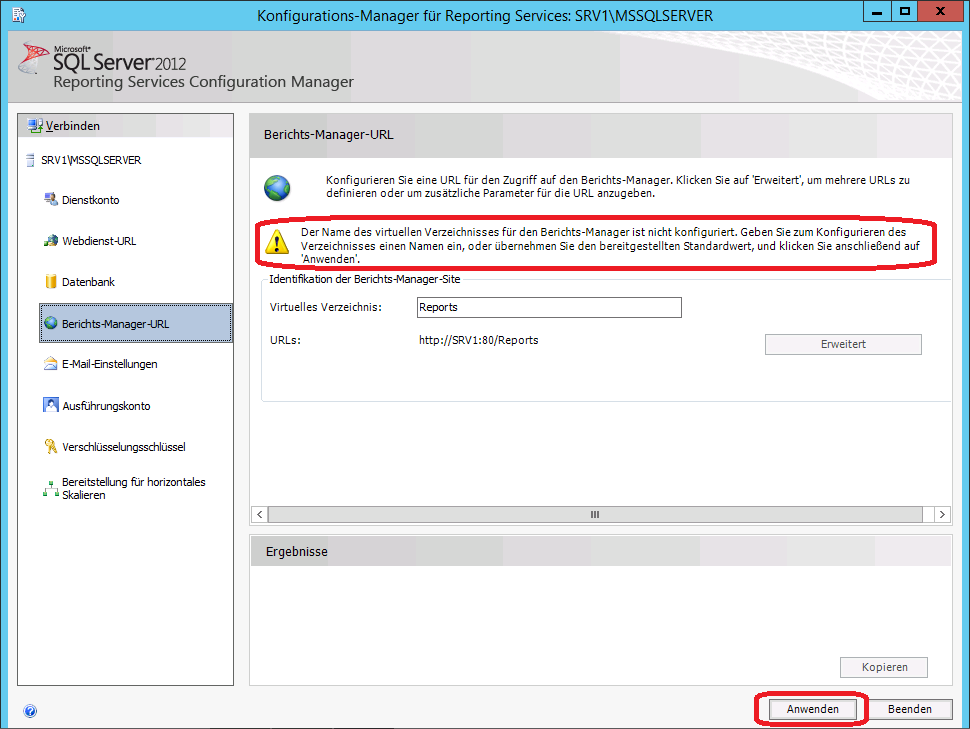
Vierter Fall: Berichts-Manager-URL ist noch nicht konfiguriert; sieht so aus:

scom2012ssrs7

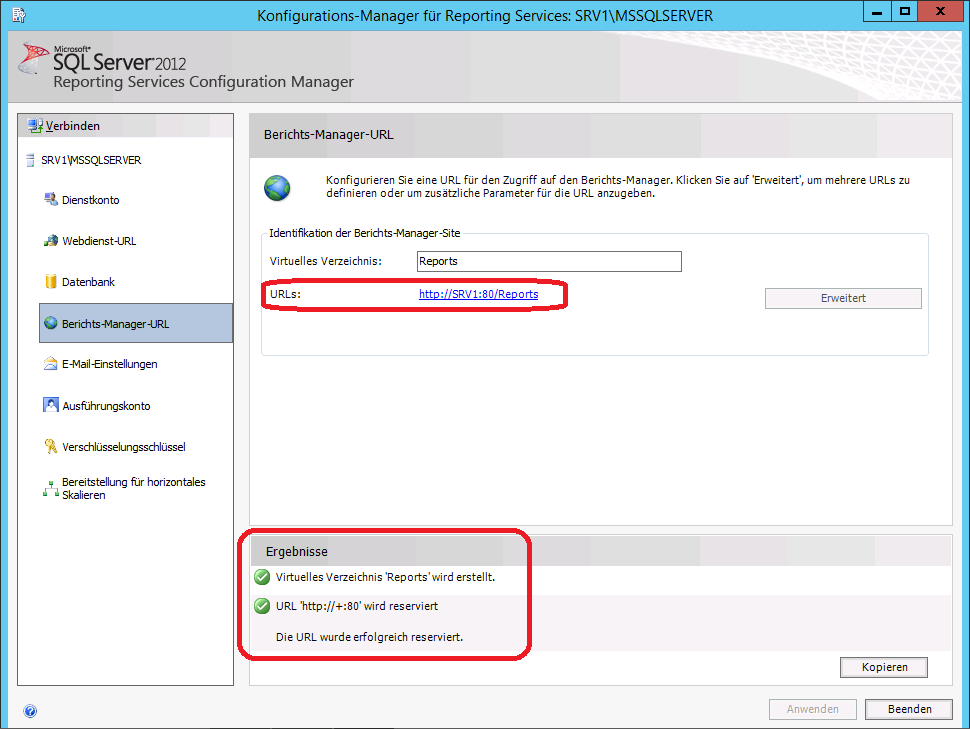
Durch “Anwenden” lässt sich dies korrigieren und sieht danach so aus:

scom2012ssrs8

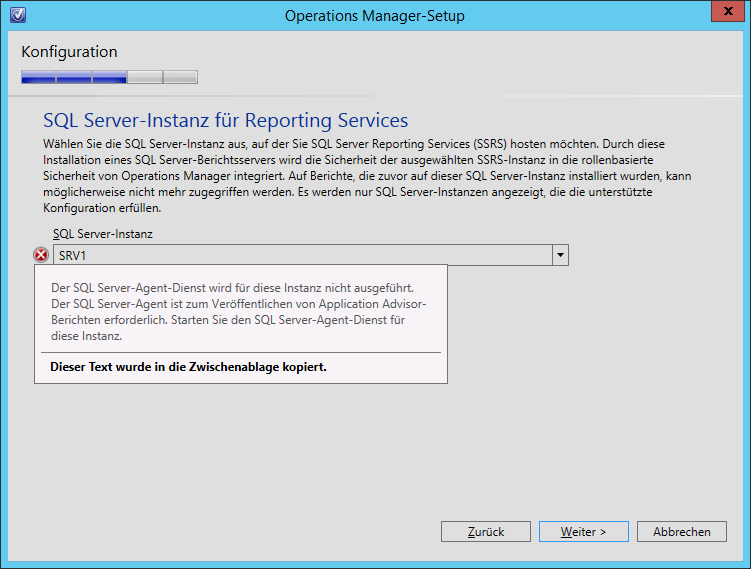
Zurück im Setup das SCOM2012R2 kann man nun erneut sein Glück versuchen, jedoch könnte nun folgender Fehler auftauchen, dessen Meldung man nur sieht, wenn man mit dem Mauszeiger über das rote Kreuz fährt:

scom2012ssrs9

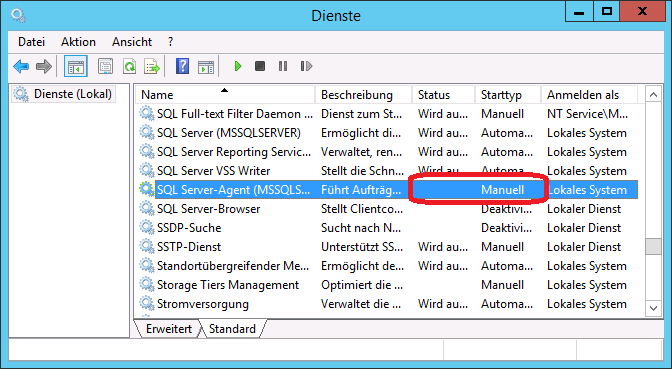
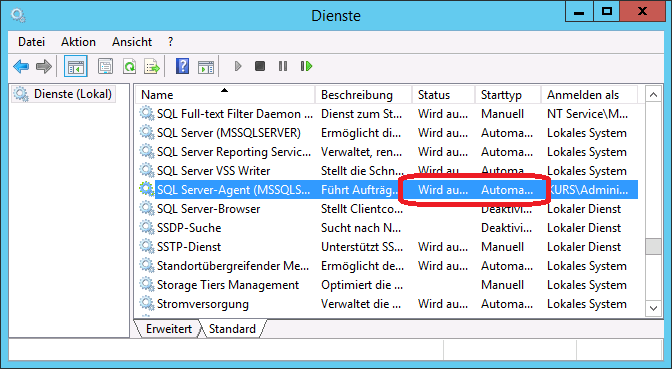
Die Meldung ist zum Glück sehr aussagekräftig, so dass ein Blick in services.msc (Dienste) recht schnell Klarheit bringt:

scom2012ssrs10

Der SQL Agent Dienst sollte auf Autostart stehen und muss zum Zeitpunkt der Installation laufen, also so:

scom2012ssrs11

Das sind nun also die häufigsten Fehler und ihre eigentlich recht einfache Lösung; ich hoffe, das Ganze ist für die Problemlösung hilfreich.

Schreibe einen Kommentar...
Hyper-V 4.0: Live Größenänderung von virtuellen Festplatten

Eine der wirklich praktischen Neuerungen im Hyper-V 4.0 unter Windows Server 2012 R2 ist die Möglichkeit, eine virtuelle Festplatte im laufenden Betrieb zu vergrößern oder zu verkleinern. Dies funktioniert, wenn:

  • Die virtuelle Festplatte das VHDX-Format verwendet und
  • Am SCSI-Controller angebunden ist

Wenn man eine virtuelle Maschine der 2.Generation (Gen2-VM) verwendet, stellt sich die Frage nach der zweiten Bedingung nicht, da hier ja ohnehin nur noch SCSI zum Einsatz kommt.

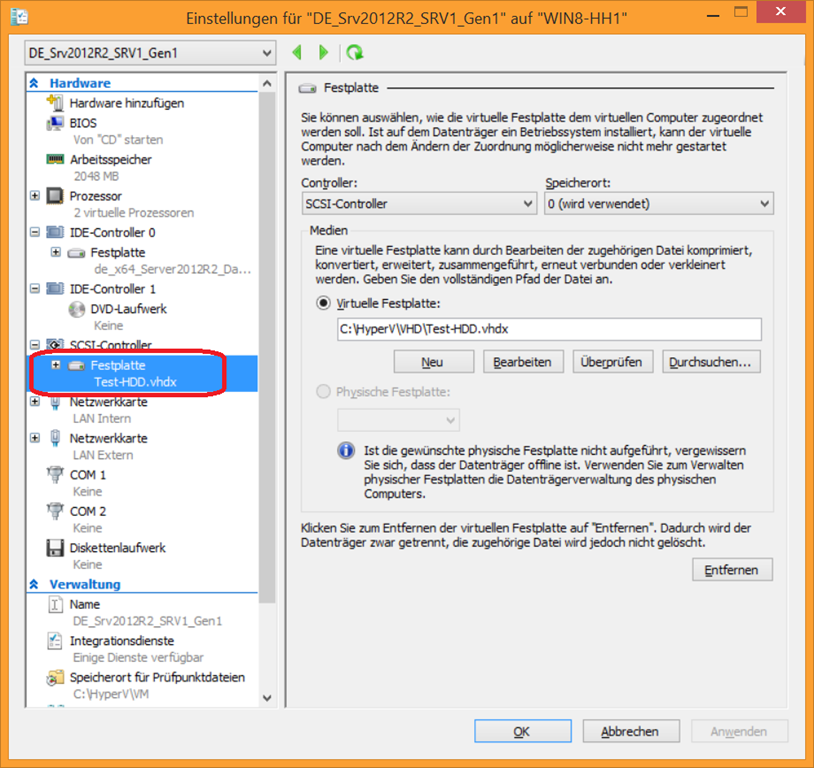
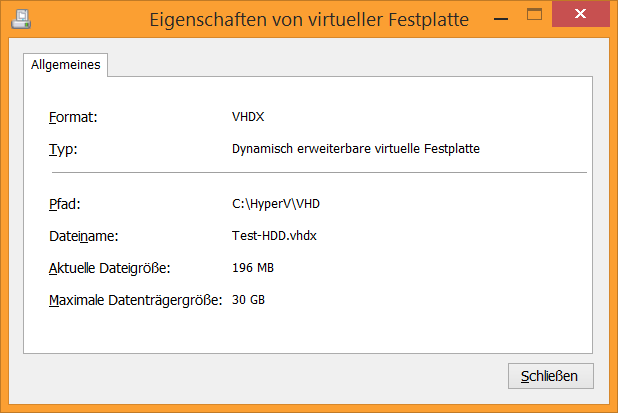
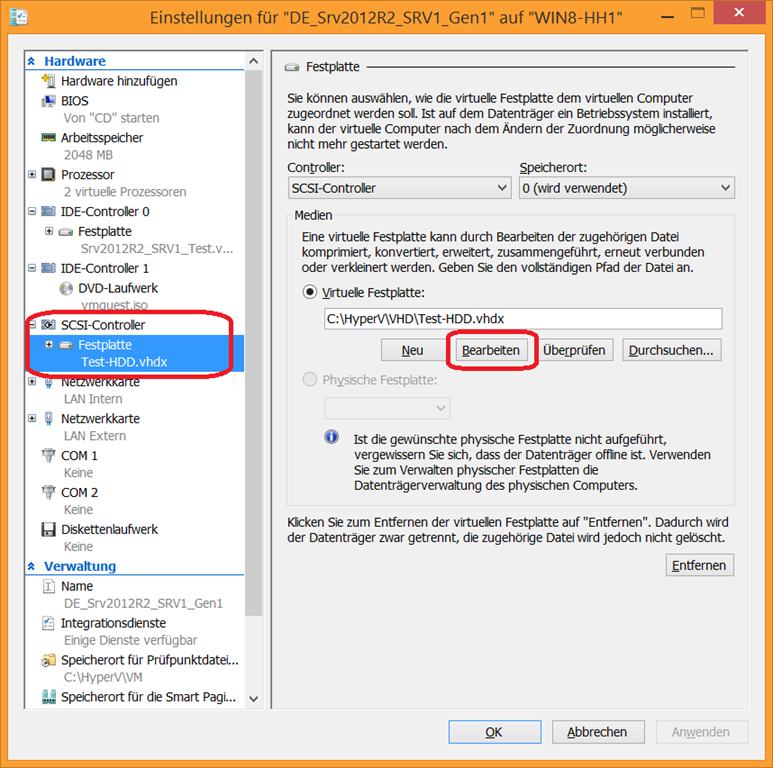
In der Abbildung ist eine Muster-VM zu sehen, die neben ihrer OS-Platte noch über eine zweite Platte (VHDX, SCSI-Controller) mit 30GB verfügt:

vhdxresize1

vhdxresize2

vhdxresize3

Nun kann diese VHDX-Festplatte im laufenden Betrieb vergrößert werden. Dazu ist nur ein Klick auf “Bearbeiten” nötig:

vhdxresize4

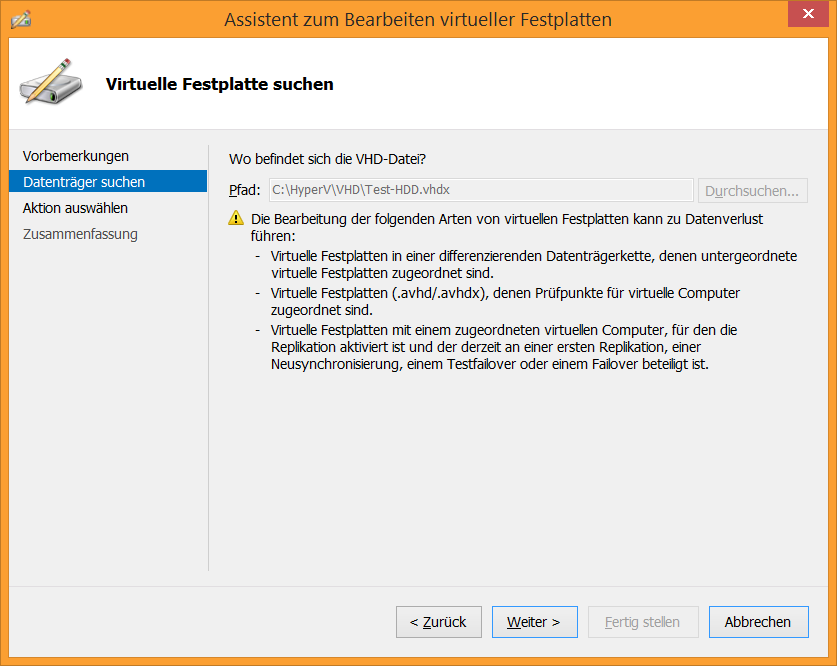
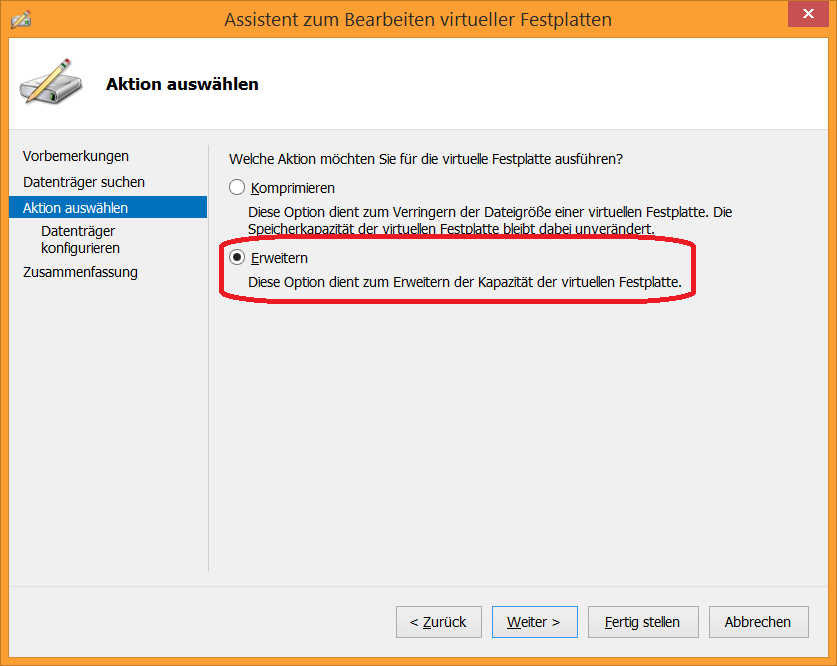
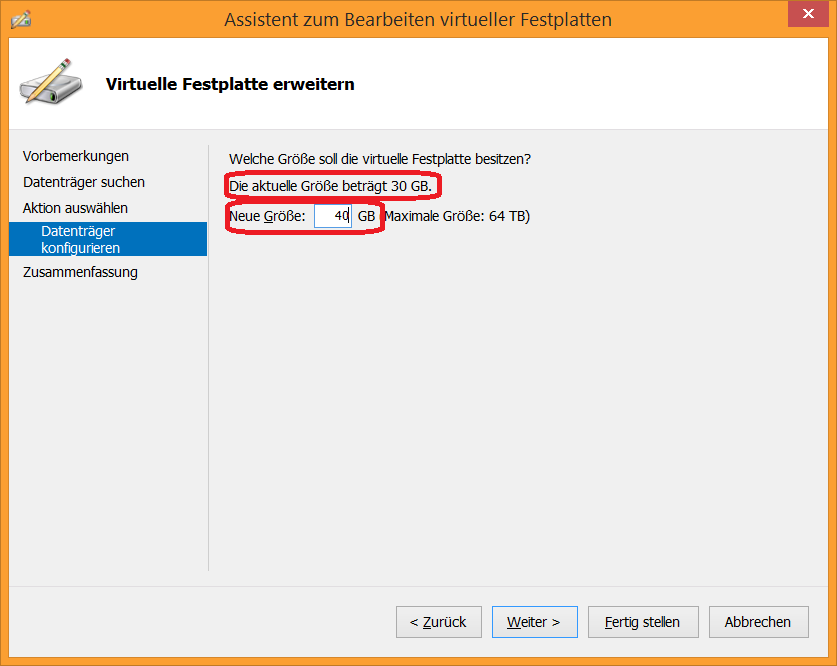
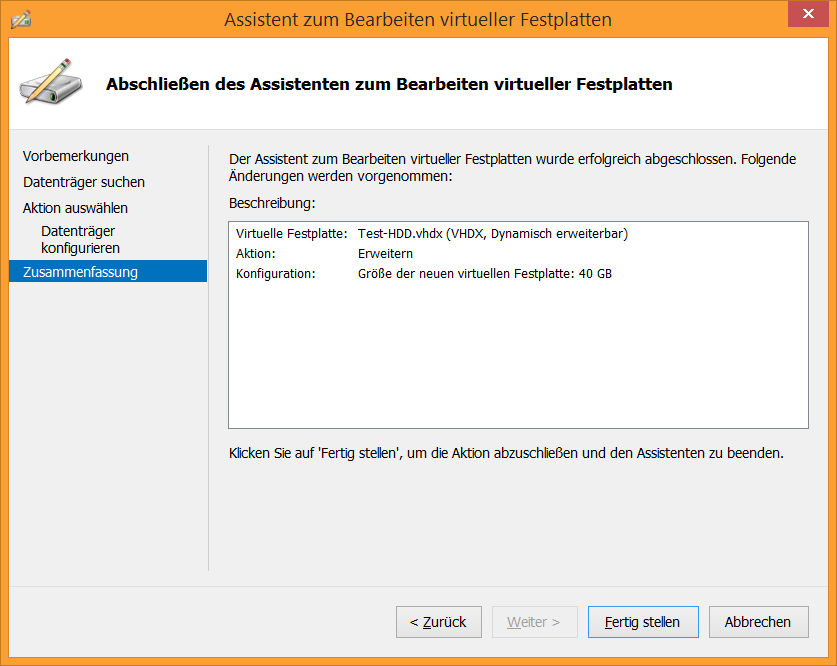
Der Assistent führt einen dann durch die notwendigen Schritte, bei dem schließlich auch die gewünschte neue Größe angegeben wird: (Klick auf Bild für Vergrößerung)


vhdxresize5 vhdxresize6
vhdxresize7 vhdxresize8


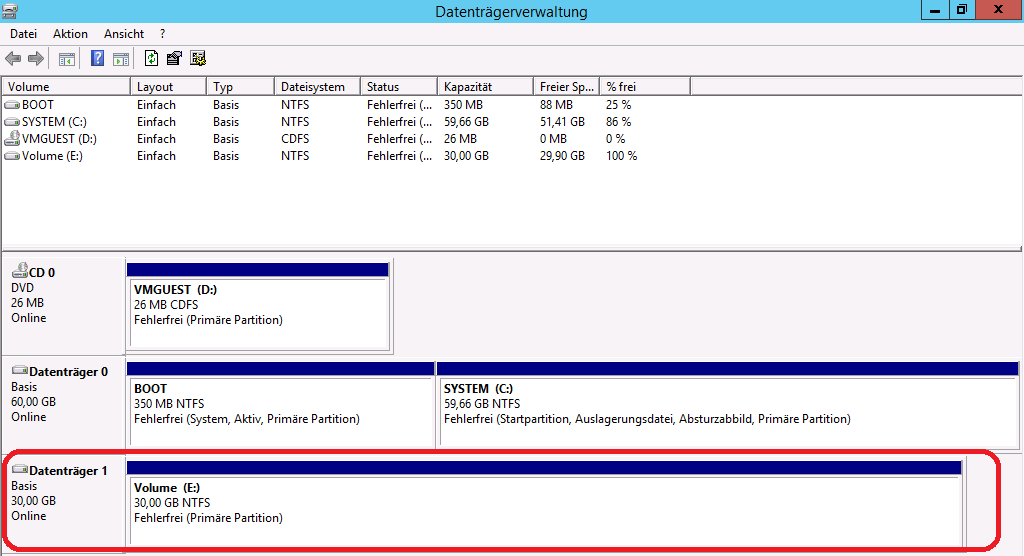
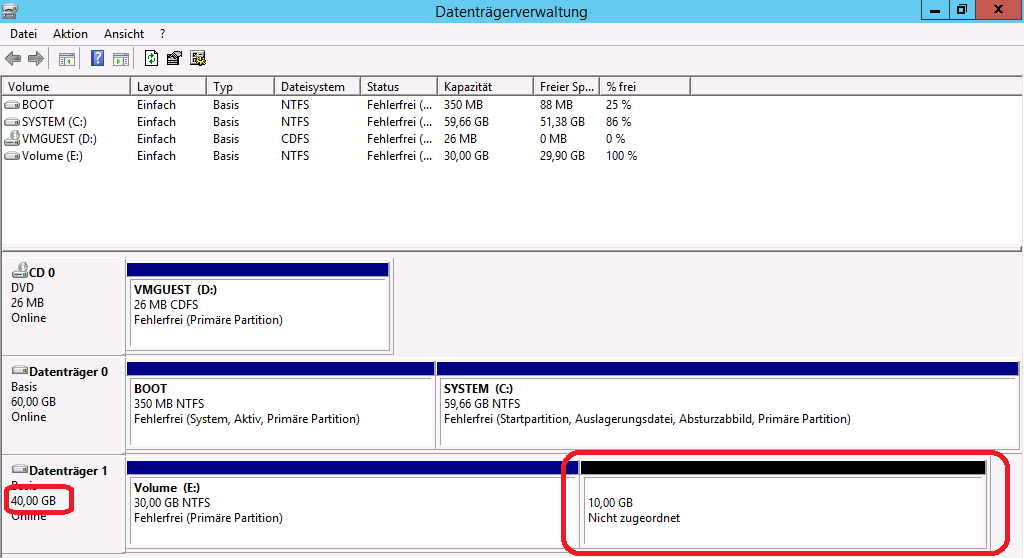
Am Ende steht dann eine Festplatte mit mehr Speicher zur Verfügung, bei der anschließend noch die Partition erweitert werden muss:

vhdxresize9

PS: Die VHDX lässt sich auch verkleinern, allerdings nur, wenn die Partition im Inneren kleiner ist, als der Datenträger…

Weitere Informationen: http://technet.microsoft.com/en-us/library/dn282286.aspx

Schreibe einen Kommentar...
Windows 8.1 als WLAN-Hotspot nutzen

Windows 8.1 hat eine einfache Möglichkeit an Board, eine bestehende Internetverbindung (z.B. 3G/UMTS) über WLAN mit bis zu 10 Geräten zu teilen. Diese Möglichkeit kann man mit passender Software auch schon in älteren Windows-Versionen nutzen, dort lautet das Stichwort “ICS” (Internet Connection Sharing). Hier ist die Einrichtung aber nicht ganz so einfach wie unter Windows 8.1. Dort existiert nämlich eine tiefere Einbindung von UMTS-Verbindungen in das Betriebssystem. Das Ganze wird dort als “Mobile Broadband” bezeichnet. Damit das Freigeben der Verbindung über WLAN klappt, benötigt man ein UMTS-Gerät mit NDIS 6.3 kompatiblem Treiber. Das lässt sich im Zweifelsfall per PowerShell-Kommando abfragen:

Get-NetAdapter | Select Name, NdisVersion

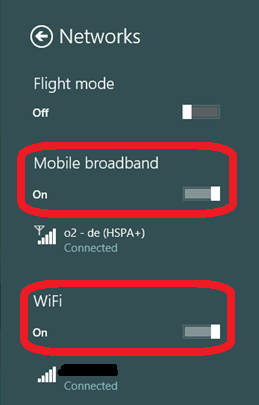
Um die UMTS-Verbindung freizugeben, müssen sowohl die WLAN-Verbindung als auch die UMTS-Verbindung eingeschalten sein:

hotspot1

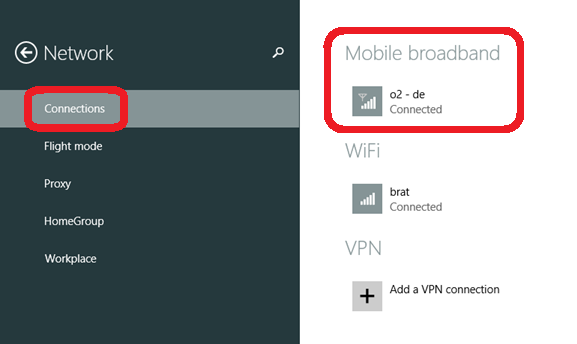
Danach muss die “Mobile Broadband” Verbindung geöffnet werden. Dies geschieht über “Change PC setting” / “PC-Einstellungen ändern” ([WIN]+[I]), dort unter “Network” / ”Netzwerk”:

hotspot2

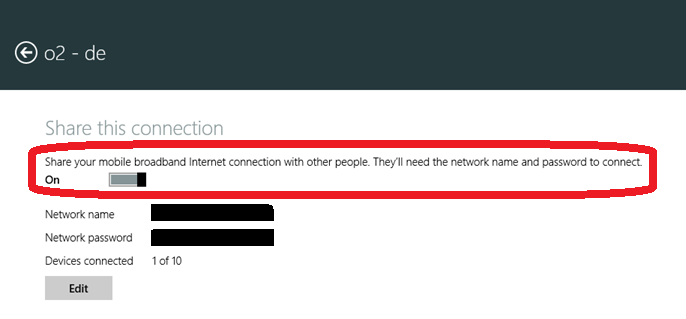
Dort kann das Freigeben der Verbindung aktiviert werden (“Share this connection” / ”Diese Verbindung freigeben”):

hotspot3

Dazu ist einfach der Schieber auf “on” zu bewegen. Die standardmäßige SSID entspricht dem Hostnamen, kann aber, ebenfalls wie das (zufällig generierte) Kennwort über den “Edit”-Button geändert werden.

Bis der Hotspot auf anderen WLAN-Geräten zu sehen kann eine Weile dauern (bis zu 30 Sekunden). Danach kann die Verbindung genutzt werden.

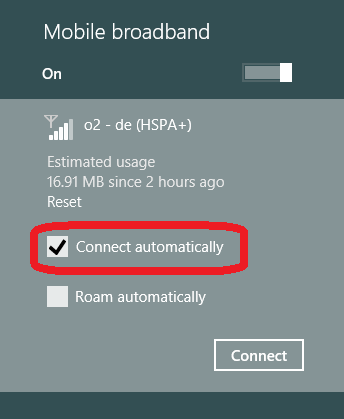
Dabei ist zu beachten, dass bei einem Verbindungsabbruch der UMTS-Verbindung standardmäßig kein Wiederverbinden stattfindet. Dies lässt sich aber so einstellen:

hotspot4

Weitere Informationen siehe hier:

http://windows.microsoft.com/de-DE/windows-8/mobile-broadband-from-start-to-finish#

Schreibe einen Kommentar...
SCVMM und Orchestrator im Zusammenspiel: Ein kleines Beispiel

Das die Produkte der System Center Familie gut zusammenarbeiten ist sicher recht bekannt. Wie sich das aber im Einzelnen gestaltet oftmals nicht. Daher möchte ich hier an einem kleinen Beispiel verdeutlichen, wie die einzelnen Schritte aussehen.

Das Beispiel soll folgendes tun:

  • Ein Orchestrator 2012 R2 Runbook überwacht den IIS-Dienst auf einer virtuellen Maschine (direkt, ohne SCOM; würde aber natürlich auch mit SCOM gehen)
  • Fällt der IIS-Dienst aus, versucht Orchestrator, diesen neu zu starten
  • Misslingt der Neustart des Dienstes, so wird die gesamte VM neugestartet (allerdings “von aussen”)
  • Nach dem Neustart wird erneut der IIS geprüft
  • Läuft der IIS-Dienst immer noch nicht, so wird die VM heruntergefahren und mit Hilfe von SCVMM eine neue Webserver-VM provisioniert

Im Einzelnen sind folgende Schritte nötig:

  1. SQL-Datenbank-Server installieren
  2. Zielsysteme für SCVMM und Orchestrator vorbereiten
  3. SCVMM und Orchestrator installieren (dürfen auf einem System gemeinsam laufen, müssen aber nicht)
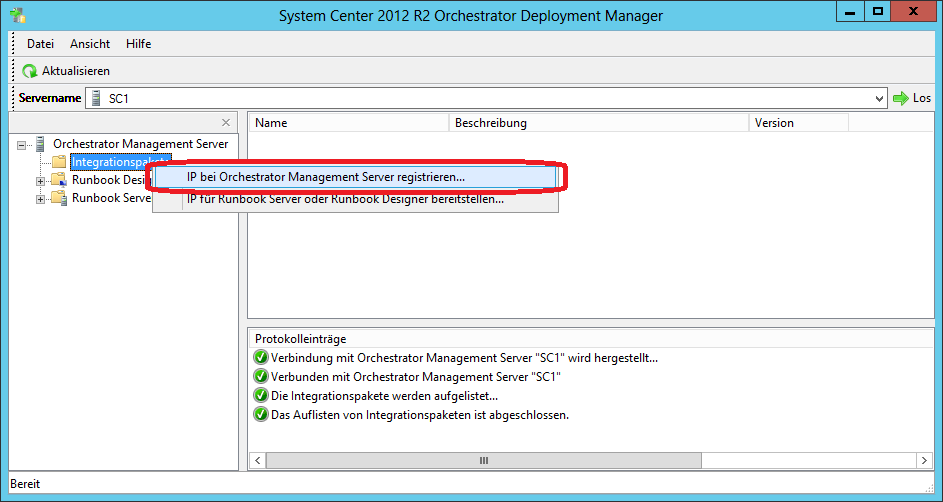
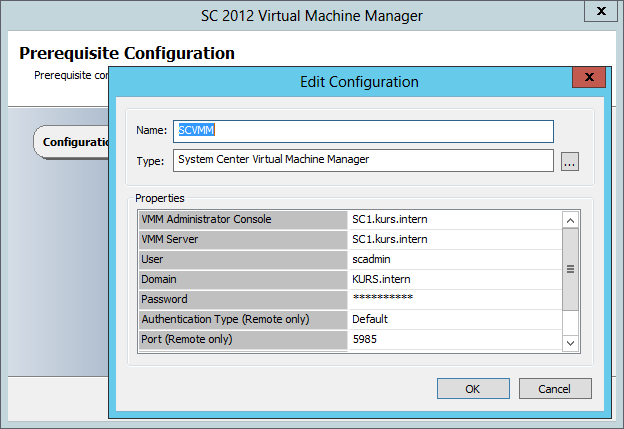
  4. Integration-Pack für SCVMM beim Orchestrator einbinden. Dazu dient der “Deployment Manager”:

scorch_01

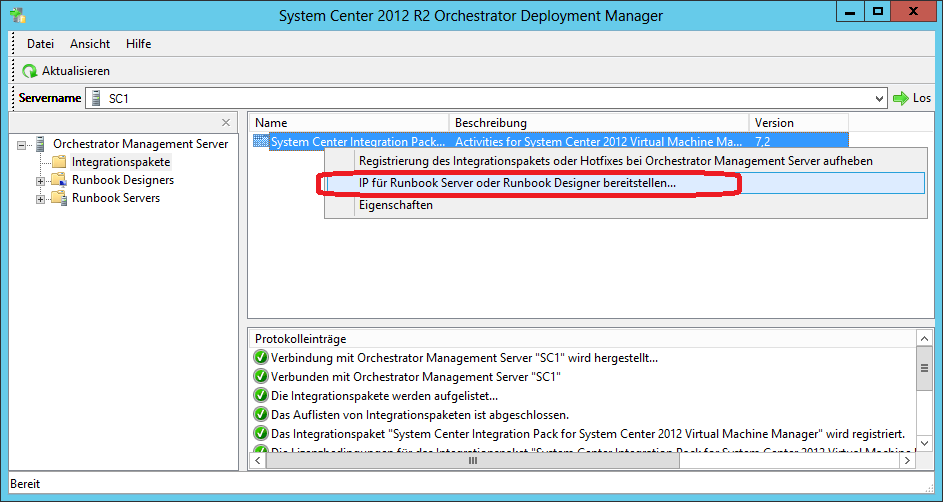
scorch_02

Die Runbooks kann man bei Microsoft aus dem TechNet beziehen. Nach dem Download müssen sie registriert und dann auf den Runbook Server bereitgestellt werden.

5. Konfiguration des Integration Packs im Runbook Designer:

scorch_03

scorch_04

Hierbei müssen die Verbindungsdaten zum SCVMM eingegeben werden.

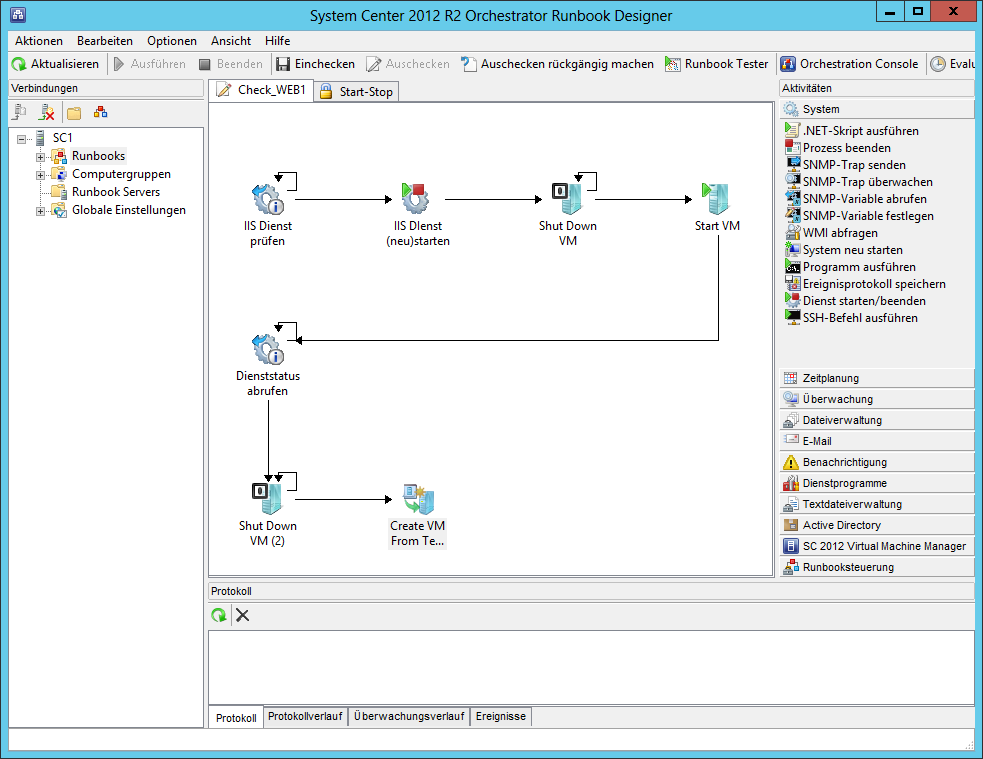
6. Nun kann ein neues Runbook erstellt werden und mit den passenden Widgets bestückt und diese “verdrahtet” werden:

scorch_05

Zum Einsatz kommen hier im Beispiel folgende Widgets (vom Anfang zum Ende aufgezählt):

a) Überwachung / Dienststatus abrufen

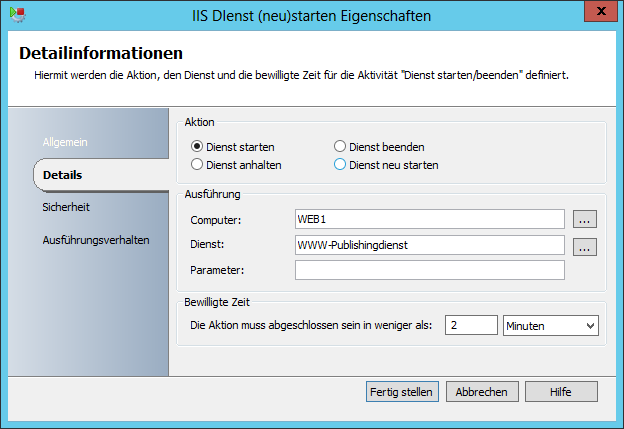
b) System / Dienst starten/beenden

c) SC 2012 Virtual Machine Manager / Shut Down VM

d) SC 2012 Virtual Machine Manager / Start VM

e) Überwachung / Dienststatus abrufen

f) SC 2012 Virtual Machine Manager / Shut Down VM

g) SC 2012 Virtual Machine Manager / Create VM from Template


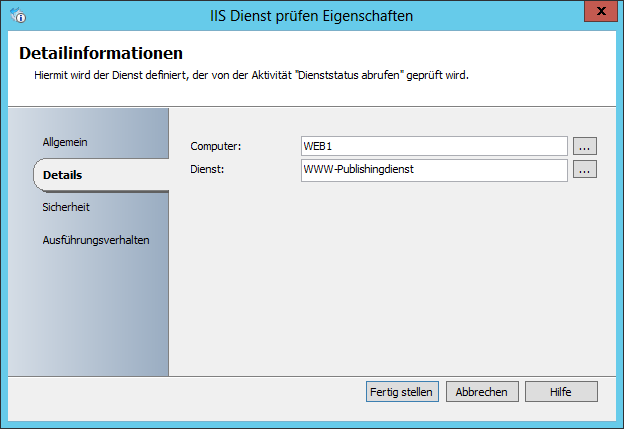
Die Einstellungen der jeweiligen Widgets möchte ich nun hier noch kurz zeigen:

Widget a)

widget_a

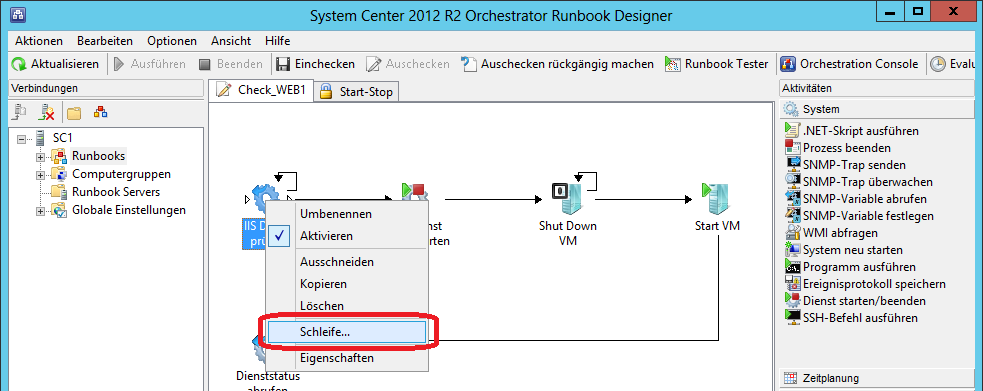
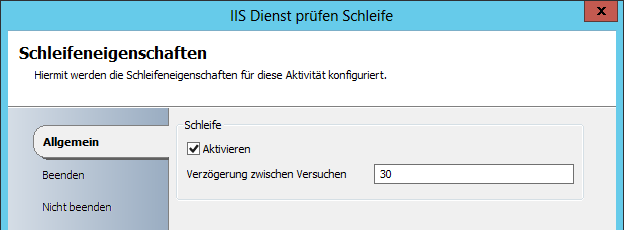
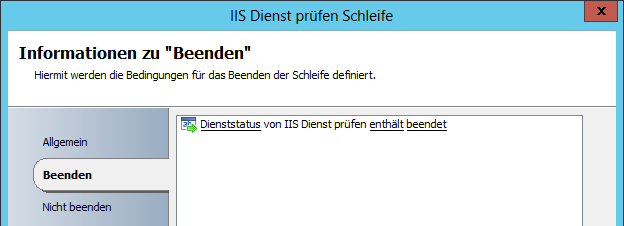
Schleife um a)

widget_a_schleife1

widget_a_schleife_2_kleinwidget_a_schleife_3_klein

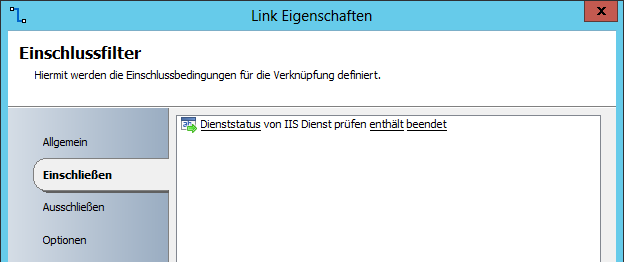
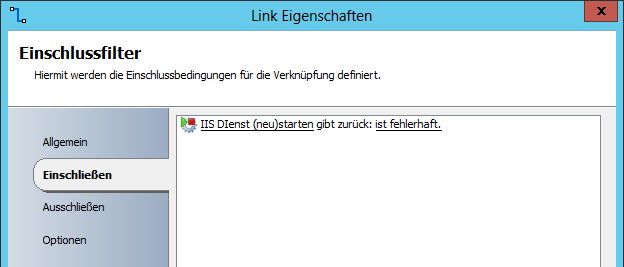
Der Link zwischen a) und b)

link_a_b_klein

Widget b)

widget_b

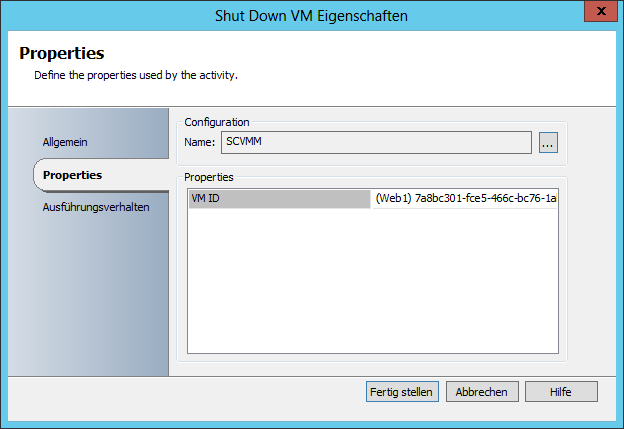
Link zwischen b) und c)

link_b_c_klein

Widget c)

widget_c

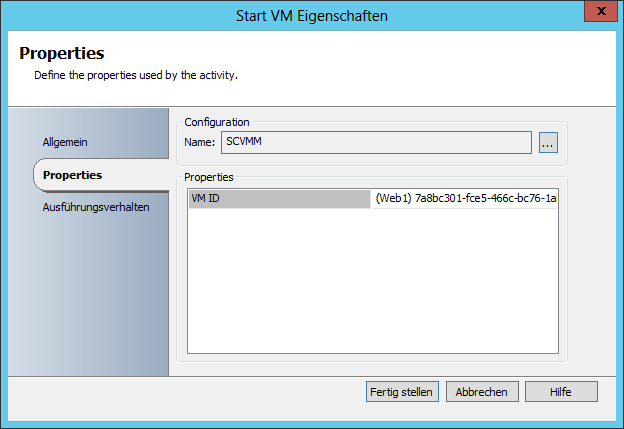
Widget d)

widget_d

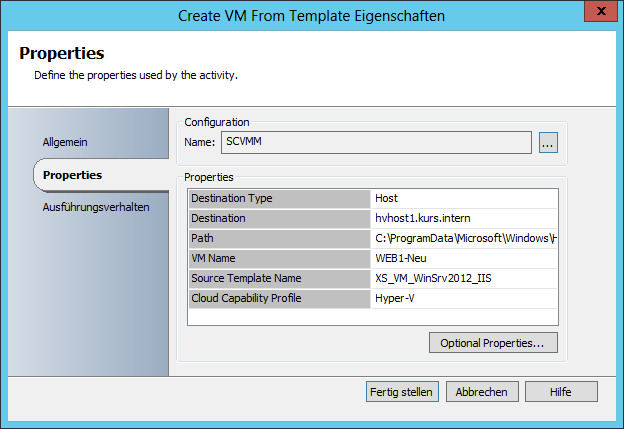
Widget e) und f) analog zu den Widgets a) und c)

Widget g)

widget_g

Wenn das Runbook fertiggestellt ist, kann es getestet werden. Dazu muss es ausgecheckt werden und anschliessend der Runbook-Tester gestartet werden:

runbook_tester

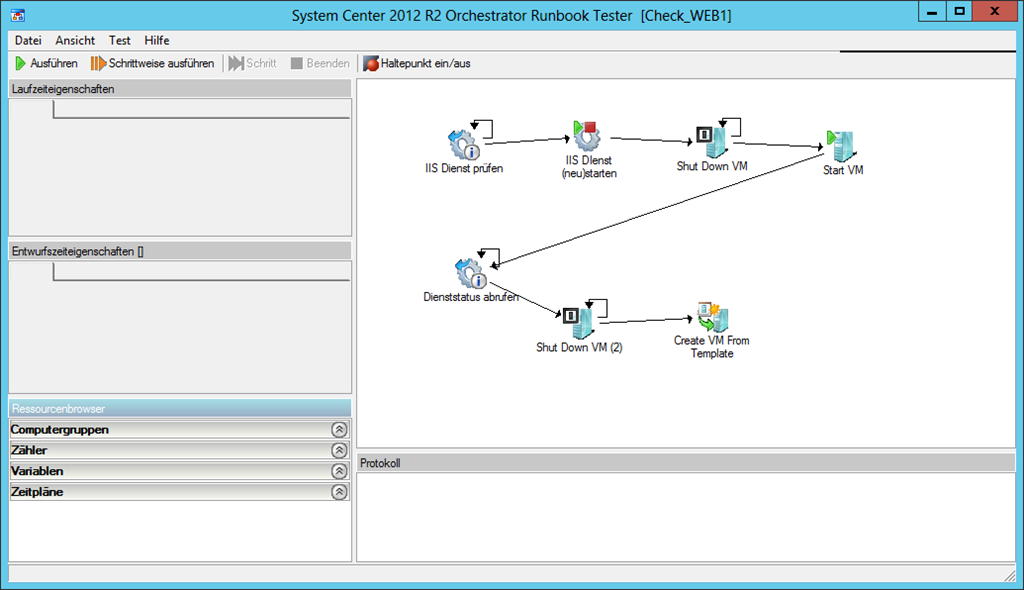
Im Runbook-Tester wird das Runbook mitunter etwas anders optisch dargestellt:

scorch14

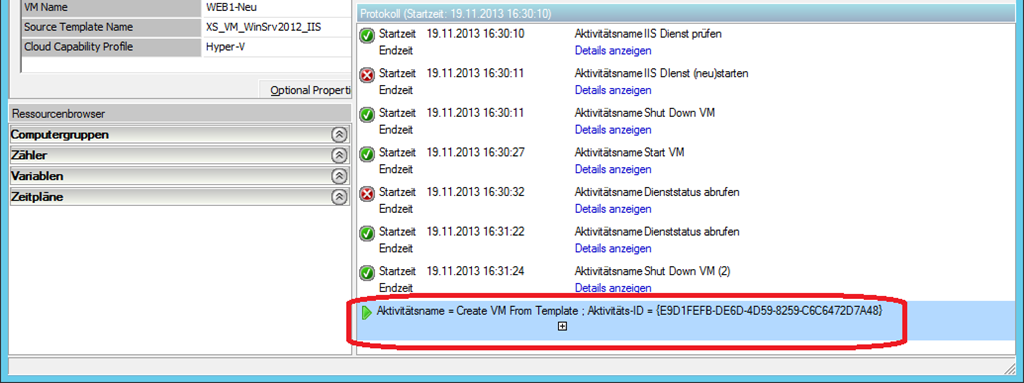
Nach einem Klick auf “Ausführen” oben links startet das Runbook und arbeitet die einzelnen Schritte ab. Hier kann man u.a. sehen, dass weder der Neustart des Dienstes noch der Reboot der VM einen Erfolg brachten und daher nun eine neue VM erzeugt wird:

runbook_tester2

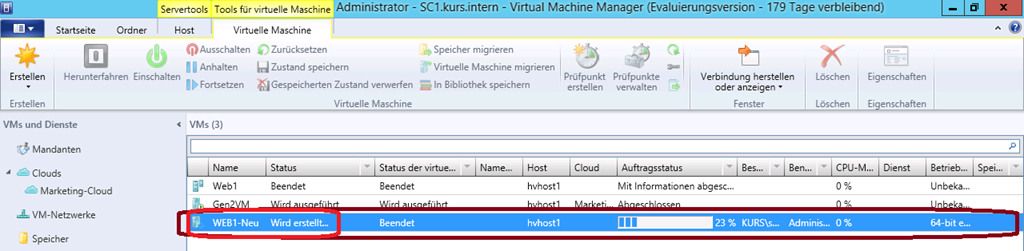
Dies lässt sich auch im SCVMM nachvollziehen:

scvmm

Schreibe einen Kommentar...
Hyper-V und USB-Datenträger

Oft liest und hört man, dass Hyper-V nicht mit USB-Datenträgern umgehen kann/könne. Dies wird mit der Generation-2-VM unter Windows Server 2012 R2 (Hyper-V 4.0) anders. Dort ist es dank des “Erweiterten Sitzungsmodus” möglich, eine Hyper-V VM auch ohne Netzwerk per RDP anzusprechen und dabei auch Laufwerke mitzunehmen.
Aber: Auch unter den älteren Hyper-V-Versionen bzw. auch bei Generation-1-VMs lassen sich USB-Datenträger mit in die VM “hineinreichen”. Dies klappt allerdings leider nur dann, wenn sich der Datenträger als Festplattenlaufwerk präsentiert (i.A. also bei USB- und Firewire-Festplatten). Dazu muss folgendermaßen vorgegangen werden:

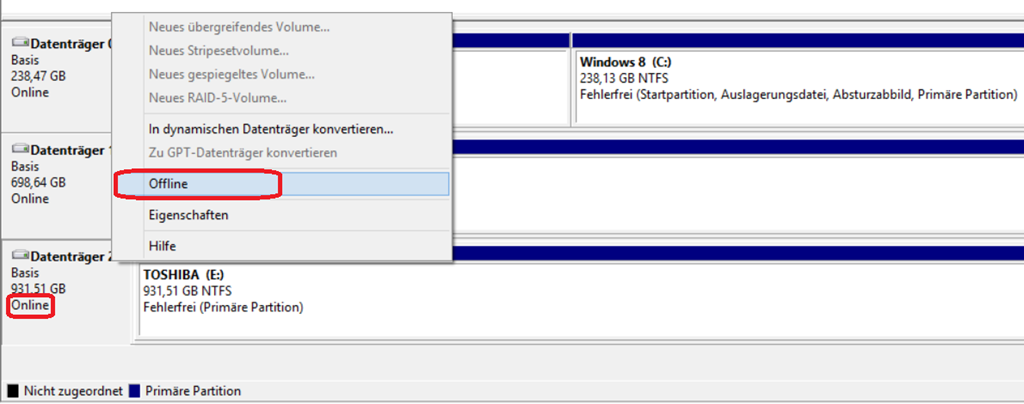
1. Datenträger am Host-System über die Datenträgerverwaltung offline schalten:

hvusb1

(Die Datenträger-Verwaltung erreicht man bei Windows 8 bzw. dem Server 2012 am einfachsten mit [WIN]+[X])

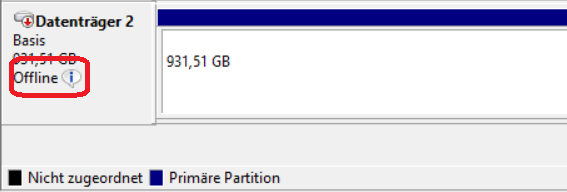
Dann kann man per Rechtsklick auf den gewünschten Datenträger diesen offline schalten:

hvusb2

hvusb3

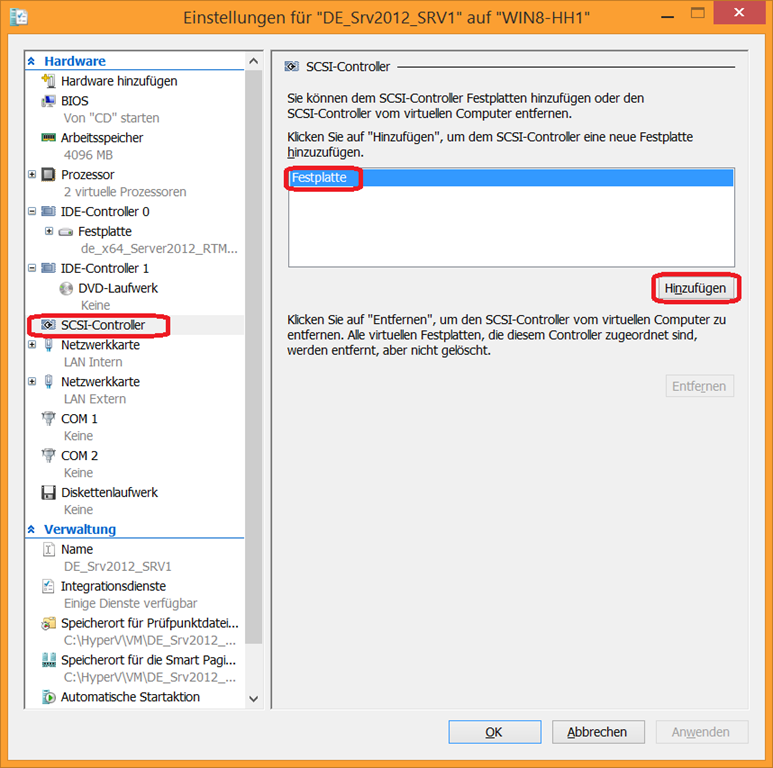
2. Den Datenträger als Pass-Through-Disk an die Hyper-V VM als neues Laufwerk anbinden:

hvusb4

(Da Hyper-V mit dem SCSI-Controller auch hotplug-fähig ist, klappt dies sogar, während die VM läuft)

hvusb5

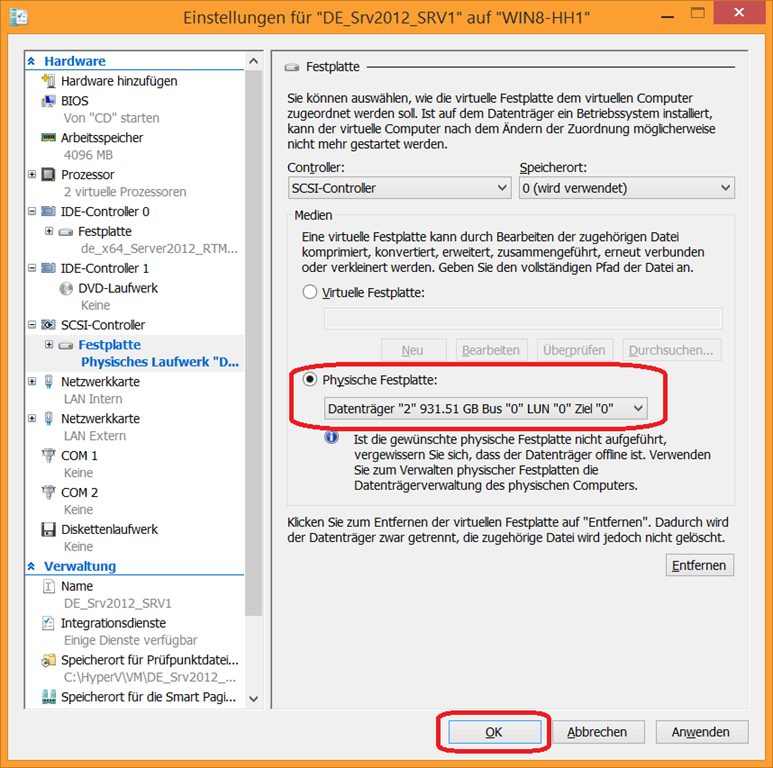
Statt einer vorhandenen virtuellen Festplatte wählt man eben unten eine physische Festplatte aus; hier werden nur Datenträger zur Auswahl angeboten, die beim Host offline sind.

3. Datenträger an der VM online schalten und benutzen:

In der Datenträgerverwaltung des Gast-Systems taucht nun eine Festplatte auf, die aber noch offline ist. Analog zum Offline-Schalten im ersten Schritt erfolgt hier nun die Online-Schaltung:

hvusb6


Anschließend steht die USB-Festplatte in der Gastbetriebssystem-Umgebung zur Verfügung:

hvusb7

Vor dem Trennen der USB-Platte sollte diese sauber (den bisherigen Weg rückwärts) ausgehangen werden, um Datenverlust o.ä. zu vermeiden.

2 Comments