
Auf meinem YouTube-Kanal findet ihr seit heute ein Video zum Thema System Center Endpoint Protection. Viel Spaß beim Anschauen!
Auf meinem YouTube-Kanal findet ihr seit heute ein Video zum Thema System Center Endpoint Protection. Viel Spaß beim Anschauen!
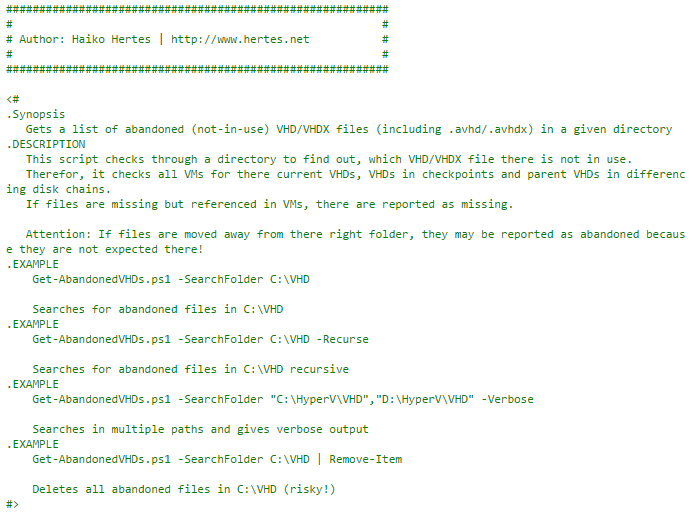
Auf einem Hyper-V System sammeln sich über die Jahre einige virtuelle Festplatten-Dateien im VHD- bzw. VHDX-Format an. Aber werden diese wirklich noch alle gebraucht? Das ist häufig schwer zu sagen, da insbesondere durch das Löschen von VMs nur deren Beschreibungs-Dateien, nicht aber die Festplatten gelöscht werden. Ähnliches kann passieren, wenn man die Replikation einer VM beendet.
Um nun diejenigen VHDs, die von keiner VM mehr genutzt werden, zu finden, habe ich ein Skript geschrieben. Dieses berücksichtigt auch, dass sich mehrere VHD/VHDX Dateien in einer Differenzierungskette befinden könnten.
Das Skript sowie eine Beschreibung findet ihr hier:
https://gallery.technet.microsoft.com/scriptcenter/Get-AbandonedVHDs-V1-to-8bfb28d9
Dem Skript kann neben einem oder mehreren Suchordnern auch u.a. eine Option übergeben werden, die direkt die nicht benötigten Dateien löscht. Das ist aber nicht ganz ungefährlich, ggf. haben die VHDs ja eine andere Funktion und sind gar nicht für Hyper-V. Denkbar wäre z.B., dass ein iSCSI-Software-Target im Einsatz ist, oder aber auch die Windows Server Sicherung.
In einem weiteren YouTube-Video zeige ich euch, wie ihr einen Hyper-V Cluster mit dem Windows Server 2012 R2 oder 2016 aufbauen könnt. Das ist leichter als man denkt! Viel Spaß beim Anschauen.
Seit etwa einer Stunde sind die Technical Preview (TP5) vom Windows Server 2016 sowie von System Center in der MSDN und im Evaluation Center verfügbar:
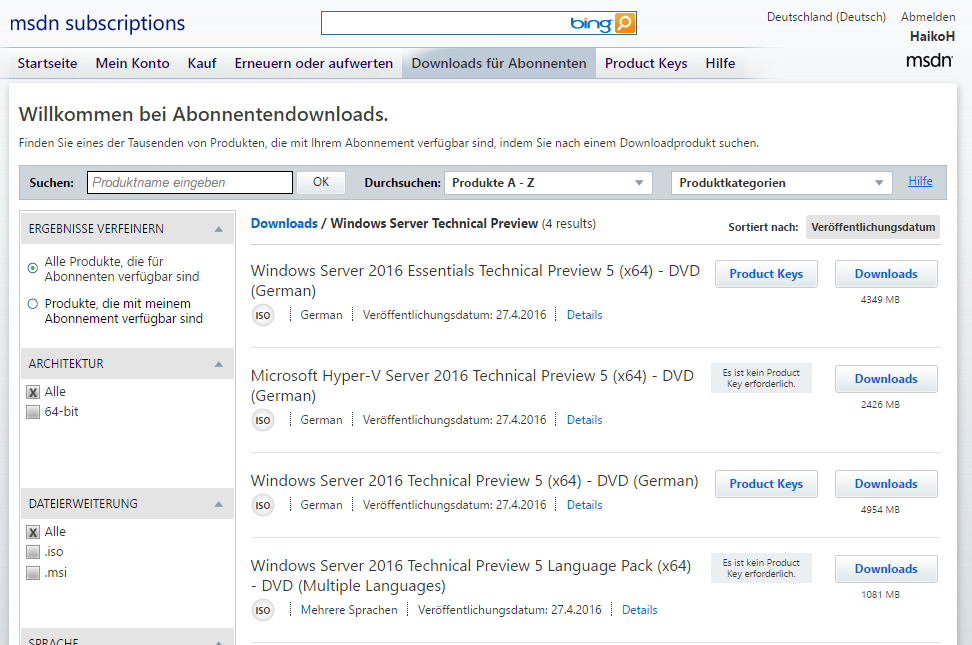
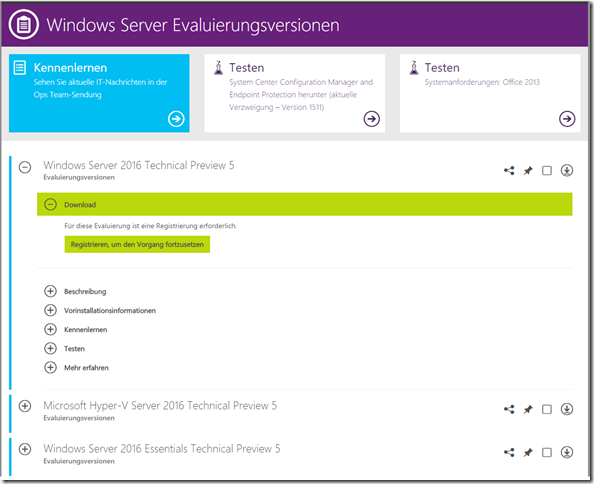
https://www.microsoft.com/de-de/evalcenter/evaluate-windows-server-technical-preview
Was neu ist im System Center TP5 lässt sich in diesem Blog-Artikel vom Engineering-Team nachlesen. Zum Server 2016 gibt es eine solche Übersicht scheinbar noch nicht… Viel Spaß beim Ausprobieren!
Schreibe einen Kommentar...Um den Site Code (Standortcode) eines SCCM Clients auszulesen, kann man WMI verwenden. Ich habe dafür ein kleines PowerShell Script geschrieben:
1 2 3 4 5 6 7 8 9 10 11 12 13 14 15 | <# .Synopsis Returns the Site Code of a SCCM Client as a String .DESCRIPTION Queries a given computer using WMI and returns its site code for System Center Configuration Manager (Tested on 2012 R2 and 1511) .EXAMPLE Get-SMSSiteCode -MachineName PC1 Get's the site code of the Computer named PC1 #> Function Get-SMSSiteCode { Param( # The Computername of the machine that you want to query for it's SCCM Site Code [Parameter(Mandatory=$true)] [string]$MachineName ) Return (Get-WmiObject -ComputerName $MachineName ` -Namespace "root\CCM" ` -Class sms_authority ` ).Name.TrimStart("SMS:") } |
Downloaden könnt ihr das Skript hier!
Schreibe einen Kommentar...Ich habe drei Videos rund um das Thema Active Directory erstellt und bei YouTube veröffentlicht.
Im ersten Video geht es um die Installation von Active Directory.
Das zweite Video behandelt die Verwaltung von Benutzern, Gruppen, Computern und OUs.
Im dritten Video zeige ich den Umgang mit Gruppenrichtlinien (GPOs).
Viel Spaß beim Ansehen!
Hier geht es zur gesamten AD-Playlist:
https://www.youtube.com/playlist?list=PLPK8RW8p4Ok9mJbpRzb0bq_OL7mfMm5hg
Schreibe einen Kommentar...Ich habe in den letzten Wochen einige neue Videos zum System Center Configuration Manager 2012 R2 bzw. 2016 (1511) gemacht. Diese könnt ihr hier ansehen:
http://studios.ppedv.de/MedienDokumente.aspx?q=System%20Center
Ihr findet dort Videos zu folgenden Themen:
Viel Spaß beim Ansehen!
Schreibe einen Kommentar...Da sitze ich also im Zug auf der Rückreise von München, schalte das Notebook an, starte Outlook, und dann sowas:
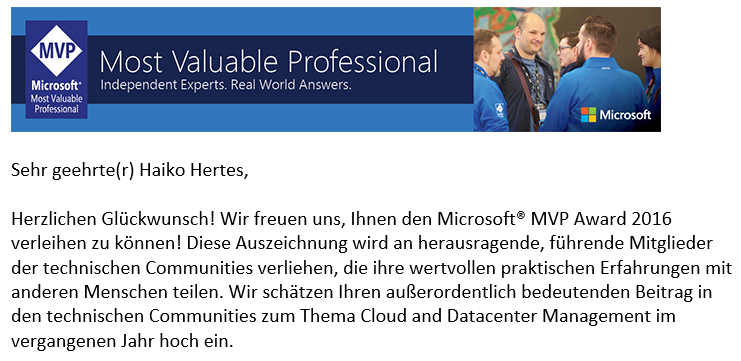
Da habe ich mich echt riesig gefreut. Danke Microsoft! Nun bin ich also erstmals zum Microsoft Most Valuable Professional ernannt worden…
1 KommentarDie Windows Server User Group Berlin veranstaltet dieses Jahr diverse Azure Bootcamps, u.a. auch in München, und zwar in den Räumen der ppedv AG. Anmeldung und Details zur kostenloses Veranstaltung siehe hier:
https://winsvr.events/event.php?vnr=a-106
Viel Spaß!
Schreibe einen Kommentar...Kürzlich stand ich vor der Aufgabe, altes Fotomaterial aufzuarbeiten um dabei insbesondere Schäden an den Fotos und andere Bildfehler zu korrigieren. Für derartige Aufgaben nutze ich sehr gern Photoshop Elements. Für einen schmalen Taler bekommt man viele Funktionen (natürlich nicht so viel wie beim “richtigen” Photoshop, aber das kostet fast 10x soviel). Das von mir sonst benutzte Adobe Lightroom kann das leider nicht oder nur mit riesigem Aufwand.
Nachdem ich das erste Bild bearbeitet hatte, kam mir die Idee, auf meinem Surface Pro weiter zu machen, da dieses ja über einen Digitizer verfügt und mir somit das Arbeiten mit einem Stift ermöglicht hätte. Ein Grafiktablet ala Wacom o.ä. habe ich leider nicht, bin davon aber auch nicht so überzeugt. Bei den halbwegs bezahlbaren ist kein Display enthalten, so dass man auf dem Tablet nur arbeitet, das Ergebnis aber auf dem Monitor zu sehen ist. Beim Surface hingegen kann ich mit dem Stift direkt “im Bild” arbeiten.
Nun hatte ich aber kein Photoshop Elements auf dem Surface und mangels DVD-Laufwerk hätte ich erst die DVD auf USB.-Stick kopieren müssen. Also habe ich nach einer Möglichkeit gesucht, das Surface einfach nur als zweiten Bildschirm an meinem “Haupt-PC” (wo das Photoshop läuft) zu benutzen – und ich wurde fündig. Die Lösung nennt sich “Splashtop”. Wie das genau funktioniert, seht ihr in einem meiner YouTube-Videos:
2 Comments
 Zum Ändern Ihrer Datenschutzeinstellung, z.B. Erteilung oder Widerruf von Einwilligungen, klicken Sie hier:
Einstellungen
Zum Ändern Ihrer Datenschutzeinstellung, z.B. Erteilung oder Widerruf von Einwilligungen, klicken Sie hier:
Einstellungen