Drücke "Enter", um den Text zu überspringen.

Kategorie: Microsoft

SCCM: PowerShell Skript, um fehlende Packages für Tasksequenzen ausfindig zu machen

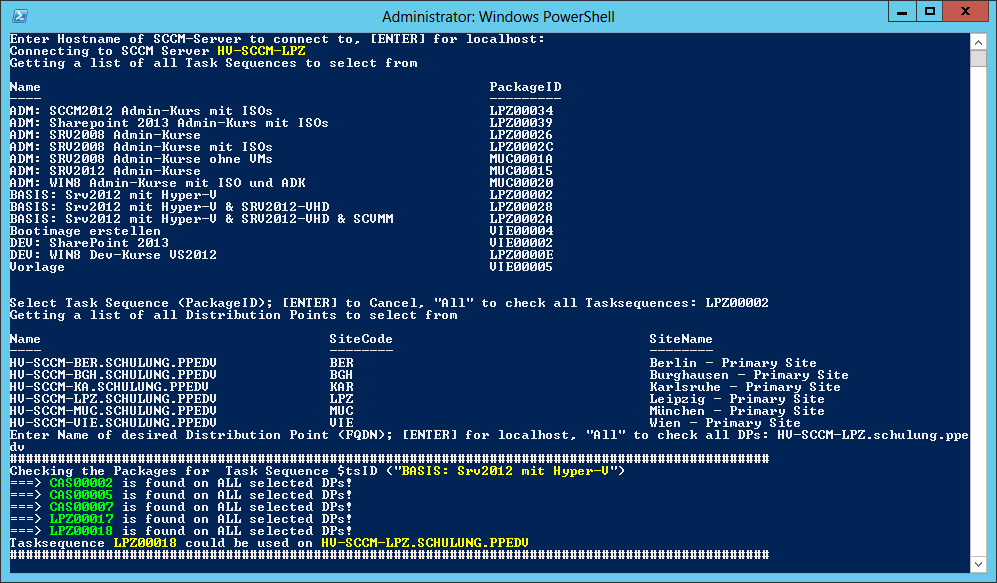
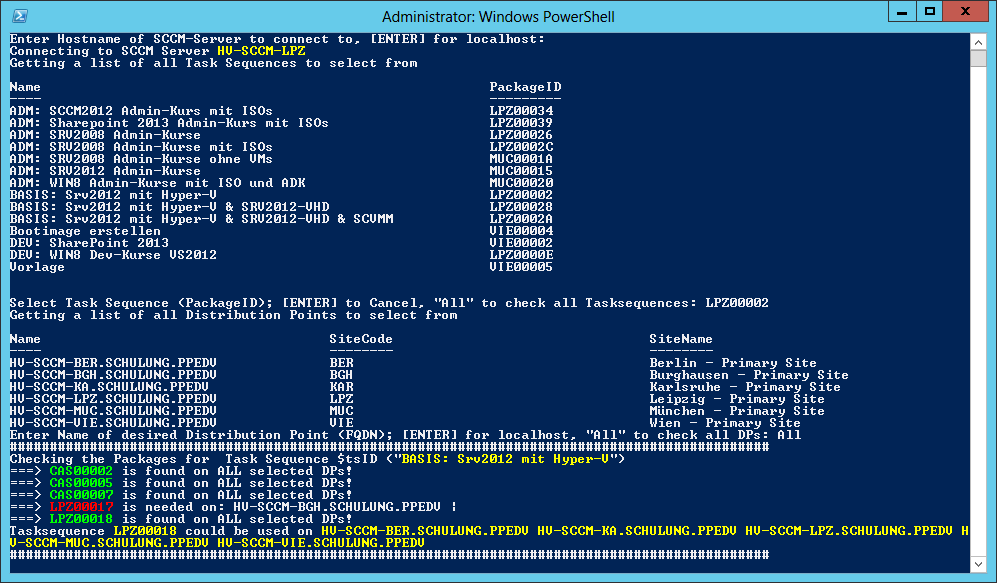
In unserer produktiven SCCM-Umgebung werden insbesondere die größeren Content-Pakete per Prestaging und USB-Datenträger verteilt. Dabei kann es vorkommen, das man den Überblick, welches Paket noch auf welchem Distribution-Point fehlt bzw. für welche Tasksequenzen wo noch Pakete fehlen, verloren geht.

Um dieses Problem zu lösen, habe ich ein PowerShell-Skript geschrieben. Dazu habe ich mich von Inhalten von Jason Scheffelmaer inspirieren lassen. Um das Skript nutzen zu können, benötigt man die SCCM.psm1 von Michael Niehaus.

Das Skript wird ohne Parameter aufgerufen und fragt alle notwendigen Werte bei der Abarbeitung ab. Wichtig ist, dass die x86-Variante der PowerShell verwendet wird. Im Skript selber muss noch der Pfad zur SCCM.psm1 angepasst werden.


1
2
3
4
5
6
7
8
9
10
11
12
13
14
15
16
17
18
19
20
21
22
23
24
25
26
27
28
29
30
31
32
33
34
35
36
37
38
39
40
41
42
43
44
45
46
47
48
49
50
51
52
53
54
55
56
57
58
59
60
61
62
63
64
65
66
67
68
69
70
71
72
73
74
75
76
77
78
79
80
81
82
83
84
85
86
87
88
89
90
91
92
93
94
95
96
97
98
99
100
101
102
103
104
105
106
107
108
109
110
111
112
113
114
115
116
117
118
119
120
121
122
123
124
125
126
127
128
129
130
131
132
133
134
135
136
137
138
139
140
141
142
143
144
145
146
147
148
149
150
151
152
153
154
155
156
157
158
159
160
161
162
163
164
165
166
167
168
169
170
171
172
173
174
175
176
177
178
179
180
181
182
183
184
# Get-SCCMMissingTSPackages.ps1
 
# Author: Haiko Hertes
# Parts of the Script are taken from CheckTSPrompt.ps1 from Jason Scheffelmaer
# Needs sccm.psm1 from Michael Niehaus, tested with Version 1.5
 
# ------------- DISCLAIMER -------------------------------------------------
# This script code is provided as is with no guarantee or waranty concerning
# the usability or impact on systems and may be used, distributed, and
# modified in any way provided the parties agree and acknowledge the 
# Microsoft or Microsoft Partners have neither accountabilty or 
# responsibility for results produced by use of this script.
#
# Microsoft will not provide any support through any means.
# ------------- DISCLAIMER -------------------------------------------------
 
# The CheckPackages function checks each task sequence, finding all the packages
# that it references.  It then checks each appropriate DP to make sure that the
# needed packages are available on on those DPs.
 
function CheckPackages
{
    process
    {
        # Get the list of packages referenced by this task sequence
        $tsID = $_.PackageID
        $tsName = $_.Name
 
        # Setting up a Text-List of all DPs to see, which DP has all needed packages
        $DPsWithAllPackages = New-Object System.Collections.ArrayList
        foreach ($dp in $global:SelecteddpList)
        {
                $DPsWithAllPackages.Add($dp.Name)
        }
 
        Write-Host "###############################################################################################"
        Write-Host 'Checking the Packages for  Task Sequence $tsID ("' -NoNewLine; Write-Host $tsName -NoNewLine -ForegroundColor Yellow ; Write-Host '")'
        $tsReferences = Get-SCCMObject SMS_TaskSequenceReferencesInfo "PackageID='$tsID' and ProgramName='*'"    
 
        # Check each package
        Write-Verbose "Checking all packages..."
        foreach ($tsPackage in $tsReferences)
        {
 
            # Get a list of DPs for this package
            $tsPackageID = $tsPackage.ReferencePackageID
 
            Write-Verbose "Checking Package: $tspackageID"
            $tsReferenceDPs = Get-SCCMObject SMS_TaskSequenceReferenceDPs "TaskSequenceID='$tsID' and PackageID='$tsPackageID'"
            $packageNeededSomeWhere = $false
            $packageNeedingDPs = New-Object System.Collections.ArrayList
 
            # Check each DP to see if the package is on it
            foreach ($dp in $global:SelecteddpList)
            {
                $dpSiteCode = $dp.SiteCode
                $dpName = $dp.Name
                Write-Verbose "Checking DP $dpName"
                $found = $false
                foreach ($tsDP in $tsReferenceDPs)
                {
 
                    if ($tsDP.ServerNALPath -eq $dp.NALPath)
                    {
                        Write-Verbose "$tsPackageID - Package Found"
                        $found = $true
                        break
                    }
                }
                if ($found)
                {
                    New-Object PSObject -Property @{SiteCode=$dpSiteCode; PackageID=($tsPackageID); ServerName=($dp.ServerName); ShareName=($dp.ShareName); NALPath=($dp.NALPath); Result="Found"}
                }
                else
                {
                    # Check to see if this DP is a PXE Service Point, and if so mark as Not Needed.
                    if ($tsPackage.ReferencePackageType -eq 258 -or (-not $dp.NALPath.Contains("SMSPXEIMAGES$")))
                    {
                        Write-Verbose "$tsPackageID - Package Not Found"
                        $packageNeededSomehere = $true
                        $packageNeedingDPs.Add("$dpName |")
                        $DPsWithAllPackages.Remove($dp.Name)
                        New-Object PSObject -Property @{SiteCode=$dpSiteCode; PackageID=($tsPackageID); ServerName=($dp.ServerName); ShareName=($dp.ShareName); NALPath=($dp.NALPath); Result="Not Found"}
                    }
                    else
                    {
                        New-Object PSObject -Property @{SiteCode=$dpSiteCode; PackageID=($tsPackageID); ServerName=($dp.ServerName); ShareName=($dp.ShareName); NALPath=($dp.NALPath); Result="Not Needed"}
                    }
                }
            }
            If ($packageNeededSomehere -eq $true)
            {
                Write-Host "===> " -NoNewLine; Write-Host "$tsPackageID" -ForegroundColor Red -NoNewline; Write-Host " is needed on: " -NoNewline; Write-Host $packageNeedingDPs
                $packageNeededSomehere = $false
            }
            else
            {
                Write-Host "===> " -NoNewLine; Write-Host "$tsPackageID" -ForegroundColor Green -NoNewline; Write-Host " is found on ALL selected DPs!"
            }
        }
        Write-Host "Tasksequence " -NoNewline; Write-Host "$tspackageID" -ForegroundColor Yellow -NoNewline; Write-Host " could be used on " -NoNewLine; Write-Host "$DPsWithAllPackages" -ForegroundColor Yellow
        Write-Host "###############################################################################################"
    }
}
 
# ----------
# Main logic
# ----------
 
# Clear screen for the script
cls
 
# Prompt for ConfigMgr Server Name
$ConfigMgr_Server = Read-Host "Enter Hostname of SCCM-Server to connect to, [ENTER] for localhost"
If ($ConfigMgr_Server -eq ''){$ConfigMgr_Server = hostname}
Write-Verbose "$ConfigMgr_Server is selected"
 
# Connect to ConfigMgr
Import-Module "D:\SOURCES\SCCM.psm1" -force
Write-Host "Connecting to SCCM Server " -NoNewLine; Write-Host $ConfigMgr_Server -ForegroundColor Yellow
New-SCCMConnection -serverName $ConfigMgr_Server
 
# Get the list of all task sequences to choose from via a menu
Write-Host "Getting a list of all Task Sequences to select from"
Get-SCCMTaskSequencePackage | Sort-Object Name | ft Name,PackageID
 
# Prompt for Task Sequence to use when checking packages
$taskSequenceName = Read-Host 'Select Task Sequence (PackageID); [ENTER] to Cancel, "All" to check all Tasksequences'
If ($taskSequenceName -eq 'Cancel' -or $taskSequenceName -eq $null)
{
 
    Write-Host 'No Task Sequence selected or user selected "Cancel", exiting script...'
    Exit 
 
}
ElseIf ($taskSequenceName -eq 'All')
{
    $SelectedTS = $TaskSequences
}
Else
{
    $SelectedTS = $TaskSequences | ? {$_.Name -eq $taskSequenceName}
    $SelectedTSID = $SelectedTS.PackageID
 
}
$SelectedTSID = $taskSequenceName
 
# Get the list of all DPs to choose from via a menu
Write-Host "Getting a list of all Distribution Points to select from"
$global:dpList = Get-SCCMObject SMS_DistributionPointInfo
$DPNameList = ($global:dpList| Select-Object @{Name="Name"; Expression={$_.ServerName}}, NalPath, SiteCode, SiteName) | Sort-Object Name
($global:dpList| Select-Object @{Name="Name"; Expression={$_.ServerName}}, SiteCode, SiteName) | Sort-Object Name
 
# Prompt for Distribution Point to check the referenced packages against
$global:DPName = Read-Host 'Enter Name of desired Distribution Point (FQDN); [ENTER] for localhost, "All" to check all DPs'
If ($global:DPName -eq "")
{
    Write-Verbose "[ENTER] pressed, setting localhost"
    $global:DPName = ([System.Net.Dns]::GetHostByName(($env:computerName))).HostName
}
 
If ($global:DPName -eq 'All')
{
    Write-Verbose '"All" entered'
    $global:SelecteddpList =  $DPNameList
}
Else
{
    $global:SelecteddpList =  $DPNameList | ? {$_.Name -eq $global:DPName}
}
 
# Get the package status for all packages referenced 
# by the task sequence selected.
# Write-Host "Calling the CheckPackages function"
If ($taskSequenceName -eq 'All')
{
    Write-Verbose '"All" entered'
    $packageResults = Get-SCCMTaskSequencePackage | CheckPackages
}
Else
{
    Write-Verbose 'Selected DP is $SelectedTSID'
    $packageResults = Get-SCCMTaskSequencePackage -filter "PackageID='$SelectedTSID'"| CheckPackages
}


sccm-ps1 sccm-ps2


Download-Link zum Skript:

www.hertes.net/wp-content/uploads/2013/06/Get-SCCMMissingTSPackages.ps1

Link zur sccm.psm1:

http://blogs.technet.com/b/mniehaus/archive/2010/04/07/make-sure-a-configmgr-task-sequence-has-all-the-packages-it-needs.aspx

(Enthalten in CheckTaskSequences.zip)

Schreibe einen Kommentar...
Windows Server 2012 R2 – Das kommt im neuen Hyper-V

Nachdem kürzlich für Windows Server 2012 ein R2 angekündigt wurde, gibt es nun auch einige Details zu den Änderungen in Hyper-V. Diese möchte ich hier kurz zusammentragen:

Generation-2-VMs

Es wird eine neue Generation für VMs geben, die verschiedene neue Szenarien unterstützen soll, so z.B. das Booten von iSCSI. Dies wird erreicht, indem hier nahezu vollständig auf Emulation von Hardware verzichtet werden soll. Dies funktioniert allerdings nur mit 64-Bit Client-Systemen und nur mit Windows 8 und dem Server 2012 als Gast.

VM Direct-Connect

Bisher ist für einen direkteren Zugriff auf die VM (inkl. Durchreichen von Laufwerken und Zwischenablage) eine RDP-Verbindung nötig, für die wiederum eine Netzwerkverbindung zwischen Gast und Host nötig ist, mit allen damit verbundenen Sicherheitsrisiken und Konfigurationsaufwänden. Mit Direct-Connect werden diese Möglichkeiten künftig auch mit der klassischen VM-Verbindung möglich sein.

Erweiterte Replikation einer VM

Es soll möglich sein, dass ein Host für eine VM nicht mehr nur Quelle ODER Ziel für die Replikation ist, sondern beides. Damit wird es möglich sein, ein Replikat innerhalb des Unternehmens, ein zweites außerhalb aufzubewahren. Vermutlich wird es auch möglich sein, eine VM direkt an 2 Ziele zu replizieren.

Die Replikation unter Server 2012 lässt lediglich ein Intervall von 5 Minuten zu. Im R2 wird es möglich sein, alternativ auch 30 Sekunden oder 15 Minuten zu wählen – je nach Notwendigkeit und Kapazität. Da nach 12 fehlerhaften Versuchen die Replikation unterbrochen wird, hätte man damit die Möglichkeit, 3 Stunden Downtime zu tolerieren.

Kompression & SMB Direct

Bei der Migration von VMs wird es 2 neue Optionen geben: Kompression der zu übertragenden Daten oder Übertragung via SMB Direct (setzt Netzwerkadapter auf beiden Seiten voraus, die RDMA unterstützen). Microsoft empfiehlt bei 10GBps-Links die Nutzung von RDMA, andernfalls die Kompression. Hierbei muss man natürlich den Einfluss der höheren CPU-Last auf die restlichen VMs beachten.

Online Export & Klonen

In Windows Server 2012 muss eine VM erst heruntergefahren/ausgeschaltet werden, bevor sie exportiert oder mittels SCVMM geklont werden kann. In R2 wird dies nun auch bei laufenden VMs möglich sein, wodurch es auch für Produktivumgebungen interessant wird.

Online-Größenänderung von VHDX

Es soll in Windows Server 2012 R2 möglich sein, eine VHDX während deren Nutzung durch eine laufende VM sowohl zu vergrößern, als auch sie zu verkleinern!

Storage-QoS

Der Windows Server 2012 R2 wird eine Möglichkeit bieten, die IOPS einer VM zu beschränken. Damit kann man eine IO-lastige VM begrenzen, um anderen VMs weiterhin eine akzeptable Datenrate auf dem Storage zu ermöglichen.

Dynamic Memory für Linux-VM

Für supportete Linux-Systeme wird es möglich sein, deren RAM-Zuweisung (wie bisher auch bereits bei Windows-Gast-Systemen möglich) dynamisch zu gestalten. Damit werden z.B. größere Ansammlungen von Linux-(Web-)Servern dynamischer.

Shared VHDX

Für Cluster-Szenarien wird es möglich sein, dass 2 VMs eine gemeinsame VHDX nutzen. Damit entfällt die Notwendigkeit, ein CSV auf iSCSI- oder FibreChannel-Basis einzusetzen.


Schreibe einen Kommentar...
SCCM2012: Durch SEDO dauerhaft gesperrte Tasksequenzen entsperren

SEDO (Serialized Editing of Distributed Objects) soll im SCCM2012-Umfeld möglich machen, dass mehrere Admins gleichzeitig arbeiten, ohne sich gegenseitig in die Quere zu kommen. Wenn unter SCCM2007 ein Admin eine Tasksequenz bearbeitet hat, die noch bei einem anderen Admin zur Bearbeitung geöffnet war, dann „gewann“ derjenige, der zuletzt gespeichert hat, was mitunter sehr ärgerlich war.

Unter SCCM 2012 werden nun Tasksequenzen, die zum Bearbeiten geöffnet sind, gesperrt. Diese an sich sehr nützlich Funktion kann aber auch zu einem Problem werden. Die Sperre sollte nach 30 Minuten „Inaktivität“ automatisch aufgehoben werden. Da dies aber ein Vorgang ist, den die SCCM-Konsole durchführt, kann es passieren, das eine gesperrte Tasksequenz dauerhaft gesperrt bleibt, wenn z.B. die Konsole abgestürzt ist.

Für die Sperrung ist die SQL-Tabelle SEDO_LockState zuständig.

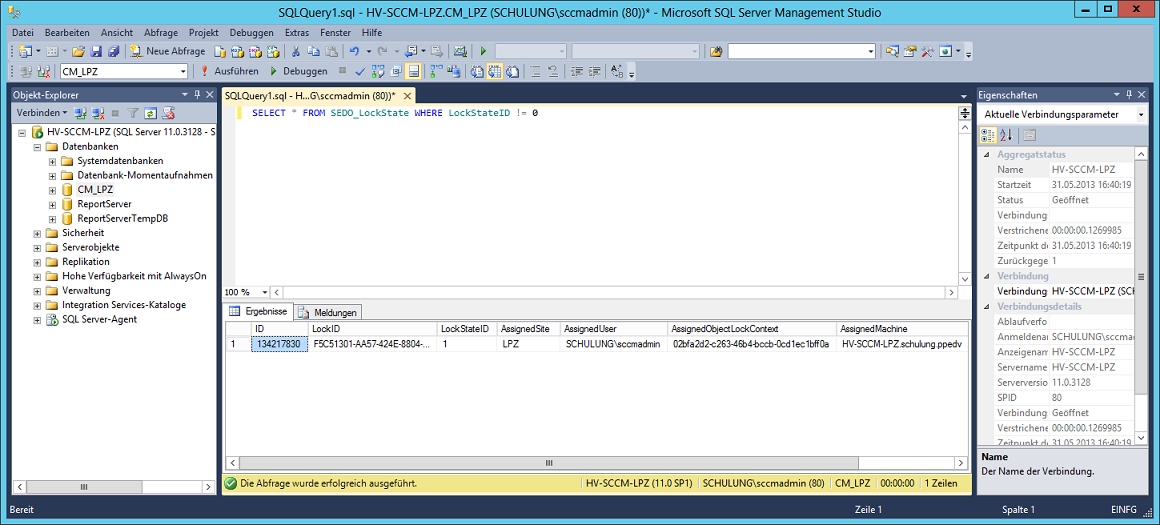
Gesperrte Tasksequenzen kann man z.B. mit folgendem SQL-Statement abfragen:

1
SELECT * FROM SEDO_LockState WHERE LockStateID != 0

TS_Screen2

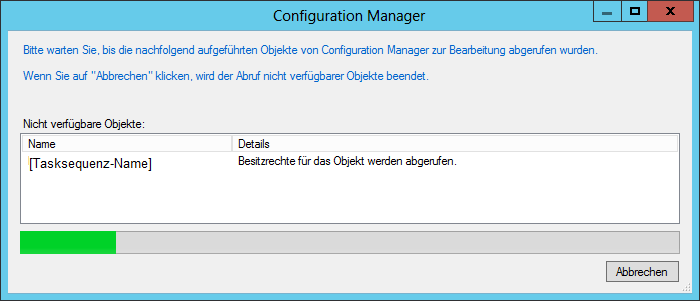
Das eine Tasksequenz gesperrt ist, wird auch beim Versuch, diese zu bearbeiten angezeigt:

TS_Error

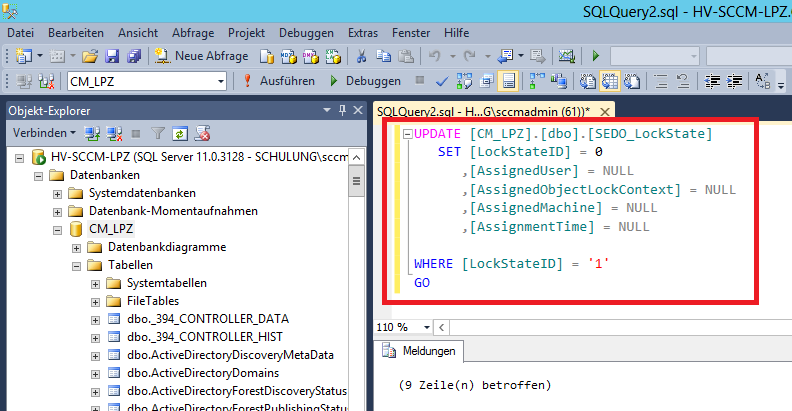
Um nun eine Entsperrung zu erzwingen, ist folgendes SQL-Statement geeignet:

1
2
3
4
5
6
7
8
9
UPDATE [CM_LPZ].[dbo].[SEDO_LockState]
SET [LockStateID] = 0
,[AssignedUser] = NULL
,[AssignedObjectLockContext] = NULL
,[AssignedMachine] = NULL
,[AssignmentTime] = NULL
 
WHERE [LockStateID] = '1'
GO

(das „LPZ“ in „CM_LPZ“ ist durch den Sitecode zu ersetzen)

Aber Achtung: Microsoft unterstützt das manuelle Ändern der SQL-Datenbank nicht – ihr solltet also genau wissen, was ihr da tut!

TS_Lösung

2 Comments

PowerShell: Alle Windows-Updates automatisch entfernen

Das entfernen ALLER Windows-Updates von Hand ist sehr mühsam. Die PowerShell schafft hier abhilfe. Das folgende kleine Skript ermittelt alle installierten Windows-Updates und entfernt diese der Reihe nach:

1
2
3
4
5
6
7
8
9
10
11
12
13
14
$hotfixes = Get-WmiObject -Class Win32_QuickFixEngineering | select hotfixid
 
foreach($hotfix in $hotfixes)
{
    $KBNummer = $hotfix.HotfixId.Replace("KB", "")
    $Kommando = "wusa.exe /uninstall /kb:$KBNummer /quiet /log /norestart"
    Write-Host ("Removing update with command: " + $Kommando)
    Invoke-Expression $Kommando
    While (@(Get-Process wusa -ErrorAction SilentlyContinue).Count -ne 0)
    {
        Start-Sleep 1
        Write-Host "Waiting for update removal to finish ..."
    }
}
Schreibe einen Kommentar...
WSUS offline installieren / Abhängigkeiten automatisch installieren

Will man den WSUS-Server ohne eine Internetverbindung installieren, ist der klassische Weg über den Server-Manager („Rolle hinzufügen“) nicht geeignet, da dieser die notwendigen Daten aus dem Internet bezieht.

Als Alternative kann man sich das WSUS-Setup bei Microsoft frei herunterladen. Allerdings benötigt dieses einige Rollen und Rollendienste sowie Features, die man nun „von Hand“ installieren muss (Beim Weg über den Servermanager wären sie automatisch mit ausgewählt worden).

Um nun diese Installation der Abhängigkeiten zu vereinfachen, ist dieses kurze PowerShell-Skript geeignet:

1
2
Import-Module ServerManager
Get-WindowsFeature OOB-WSUS | Select -exp DependsOn | Add-WindowsFeature
Schreibe einen Kommentar...
Speicherhunger der WSUS-Datenbank (WID) begrenzen

Insbesondere in kleinen und mittleren Unternehmen läuft der Windows Server Update Service (WSUS) nicht auf einem vollwertigen SQL-Server, sondern auf einer Windows Internal Database, welche bereits Bestandteil des Windows Server 2008 (R2) ist, und somit direkt bei der Installation von WSUS mitinstalliert werden kann.

Das Problem: Wenn es um Arbeitsspeicher geht, verhält sich die WID wie ein „großer“ SQL-Server – sie nimmt was sie bekommen kann.

Dieses Verhalten lässt sich beim regulären SQL-Server u.a. mit dem SQL Server Management Studio beeinflussen. Dieses Programm ist allerdings nicht Bestandteil der WID-Installation.

Die Lösung: Das frei erhältliche SQL Management Studio Express bietet genau diese Möglichkeiten.

Vorgehensweise:

1. SQL Management Studio Express downoaden

http://www.microsoft.com/de-de/download/details.aspx?id=8961

2. SQL Management Studio Express installieren

Ist nicht weiter schwer, einfach den Setup-Assistenten benutzen…

3. Verbindung zur WID aufbauen

Dazu muss das Management Studio u.U. als Administrator ausgeführt werden. Als Verbindungsziel wird

\\.\pipe\mssql$microsoft##ssee\sql\query

verwendet.

4a. Konfiguration mittels T-SQL

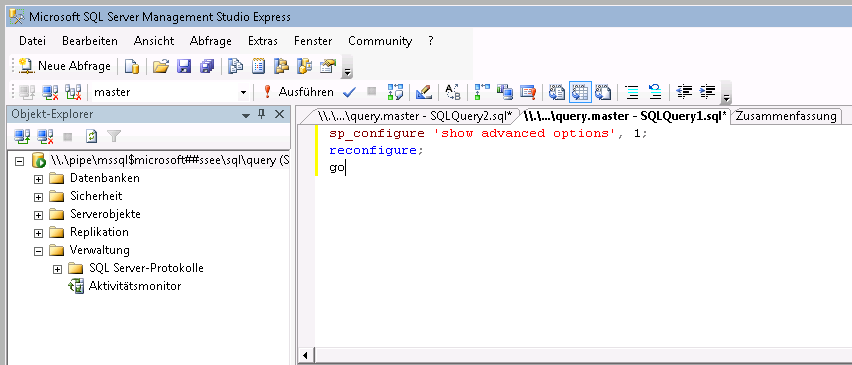
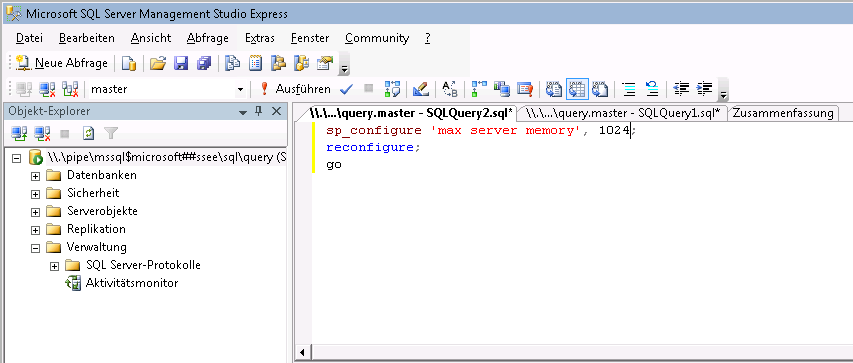
Nun müssen folgende beiden T-SQL Abfragen ausgeführt werden:

sp_configure ’show advanced options‘, 1;
reconfigure;
go

„Ausführen“ anklicken

sp_configure ‚max server memory‘, 256;
reconfigure;
go

(Den Wert 256 durch das gewünschte Maximum ersetzen )

„Ausführen“ anklicken

4b. Konfiguration mittels GUI

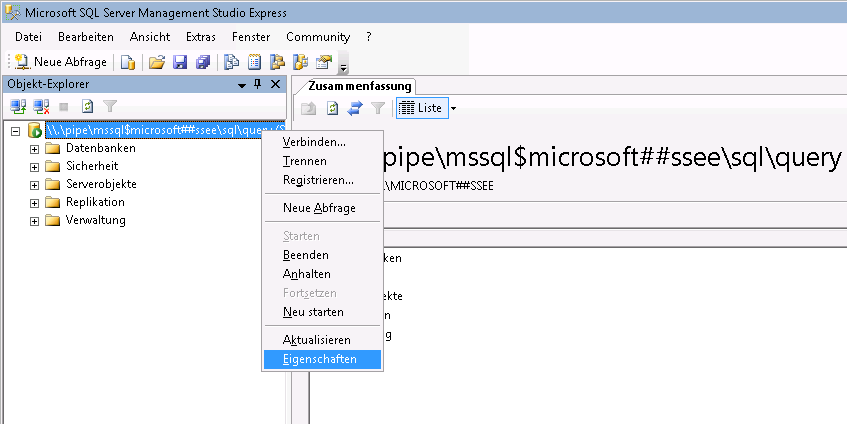
Rechtsklick auf den obersten Eintrag im Objekt-Explorer, im Kontextmenü „Eigenschaften“ auswählen

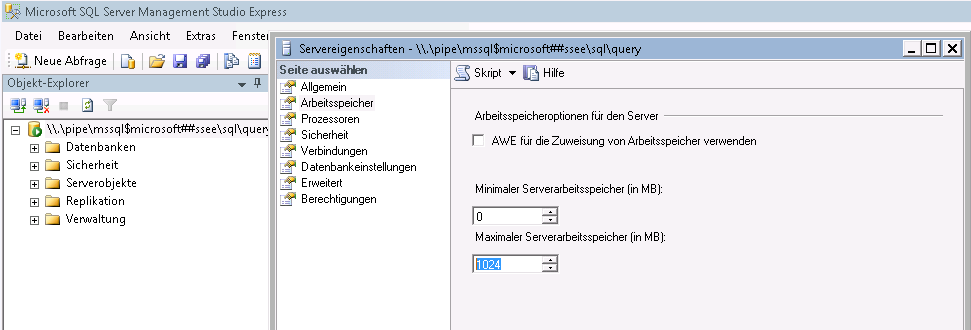
Im neu geöffneten Fenster den Bereich „Arbeitsspeicher“ wählen und dort den minimalen und den maximalen Speicherwert eintragen.

Das war es schon gewesen. Evtl. muss die Datenbank neu gestartet werden…

7 Comments

SCCM2012: Content-Prestaging / Vorab bereitgestellte Inhalte

Oft müssen Content-Daten – z.B. in Form von WIM-Dateien für OSD – von einem Distribution Point (DP) zu einem anderen übertragen werden. Insbesondere bei größeren Dateien kann dies länger dauern, ein Versand der Daten auf dem Postweg wäre schneller.

Für diese Fälle bietet SCCM die Möglichkeit, Inhalte „vorab bereitzustellen“, sie quasi auf einem DP zu exportieren, um sie an einem anderen zu importieren. Hierbei ist zu beachten, dass einen Unterschied macht, ob man den selben Content, den man an einer Stelle exportiert hat an einer anderen importiert, oder den Content mit Hilfe des ursprünglichen (z.B. WIM-)Files neu erstellt. Beim neu erstellen erhält der Content z.B. eine andere ID!

Die notwendigen Schritte sind die folgenden:

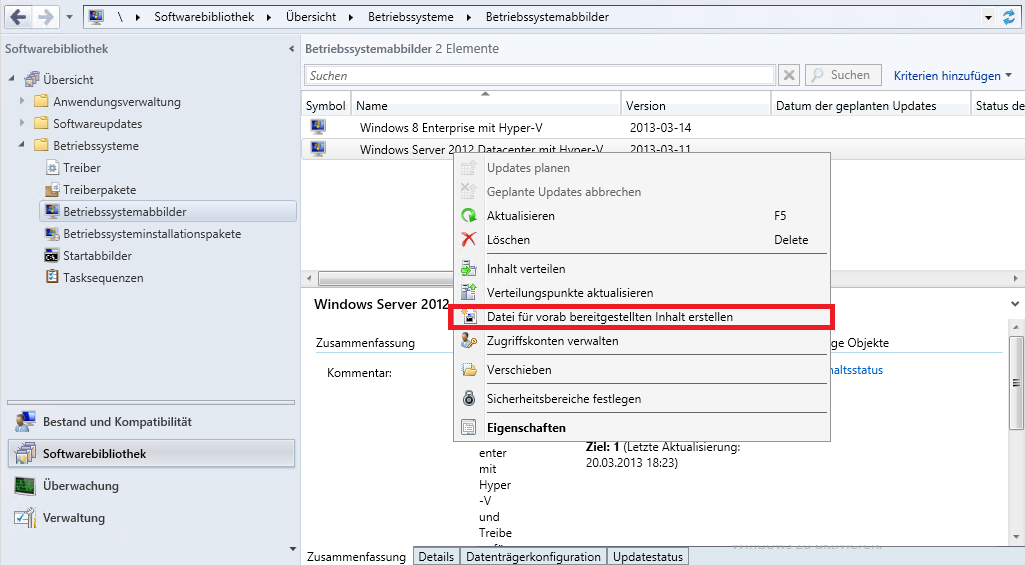
1. Content exportieren („Datei für vorab bereitgestellten Inhalt erstellen“)

Dazu muss via Rechtsklick auf den jeweiligen Content die Option „Datei für vorab bereitgestellten Inhalt erstellen“ ausgewählt werden. Nun muss zum einen der Speicherort angegeben werden und zum zweiten der DP, von dem aus die Datei extrahiert werden soll. Am Ende hat man eine PKGX-Datei, eine gepackte Paketdatei. In dieser sind auch die Metadaten des Inhaltes enthalten. Es ist auch möglich, mehrere Content-Dateien in einem gemeinsamen PKGX-File zu exportieren.

4


2. Content an anderen DP verbringen

Hierzu muss die PKGX-Datei an den DP gebracht werden. Dies kann z.B. via DVD oder USB-Datenträger, aber auch per SMB-Filetransfer erfolgen.

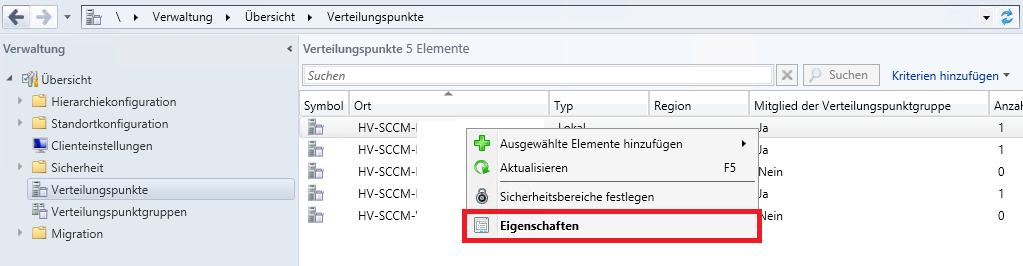
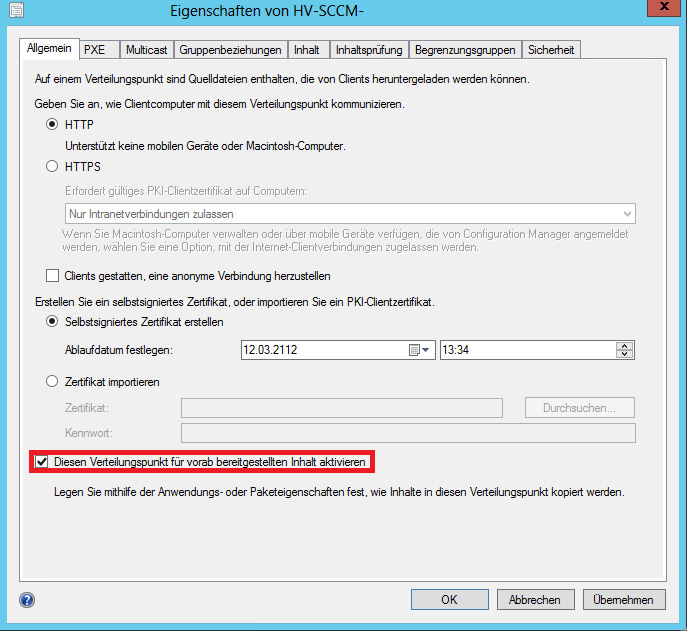
3. DP für vorab bereitgestellten Inhalt aktivieren

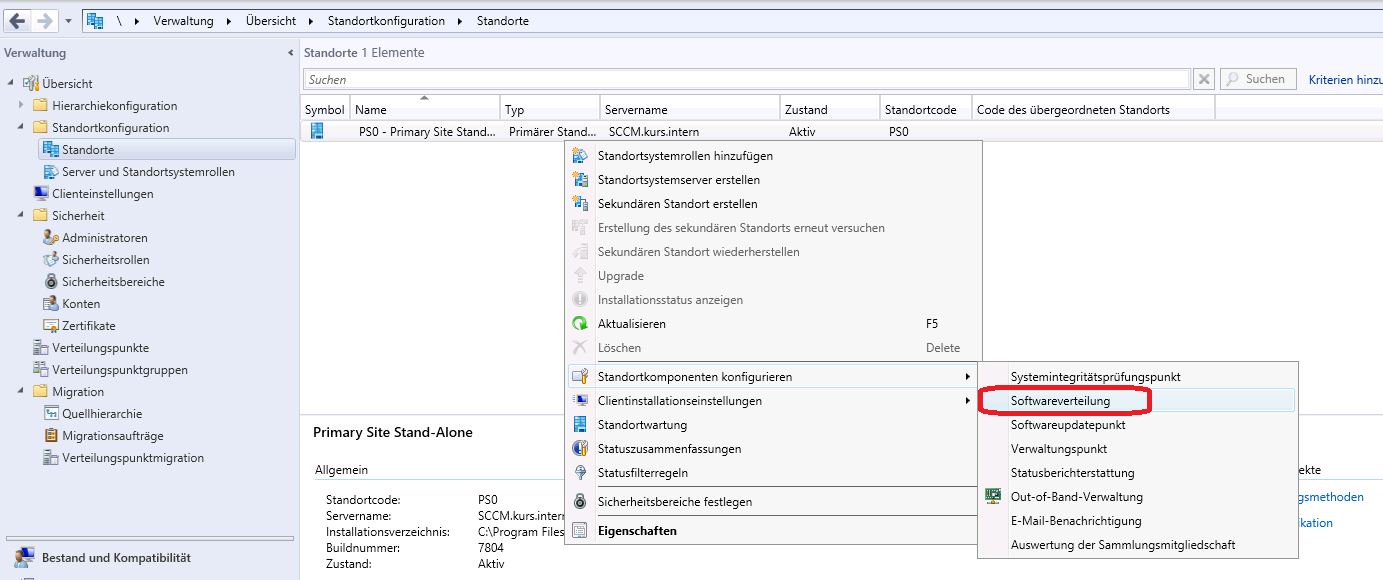
Bevor Daten (Content) an einem DP importiert werden können, muss dieser erst für vorab bereitgestellte Inhalte aktiviert werden. Dies geschieht in den Eigenschaften des jeweiligen DPs:

2

3


4. Content importieren

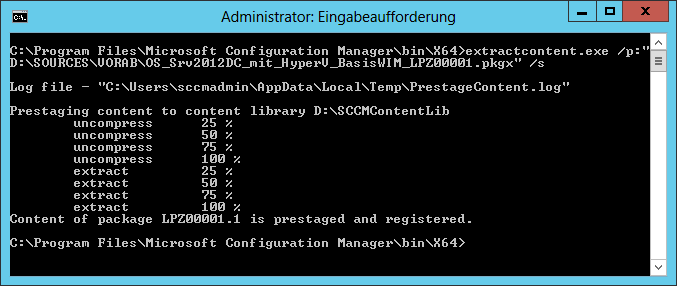
Für den Import gibt es keine GUI, dies muss über Kommandozeile erfolgen. Dazu verwendet man extractcontent.exe aus dem BIN-Verzeichnis der SCCM-Installation. Mit dem Schalter /p wird das Paket angegeben, /s sorgt dafür, dass bereits vorhandener Content übersprungen wird.

5


Nun steht der Content am entfernten DP zur Verfügung!

2 Comments

SCCM2012: Fehler 0x80070002 während OSD / PXE

Mal wieder ein Fehler, den ich hier festhalten möchte, obwohl diesmal recht trivial.

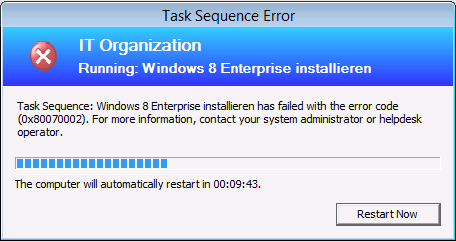
Während einer PXE-gestützten Betriebssysteminstallation (OSD) trat nach der Partitionierung und Formatierung der Festplatte der Fehler 0x80070002 auf:

SCCM_0x80070002


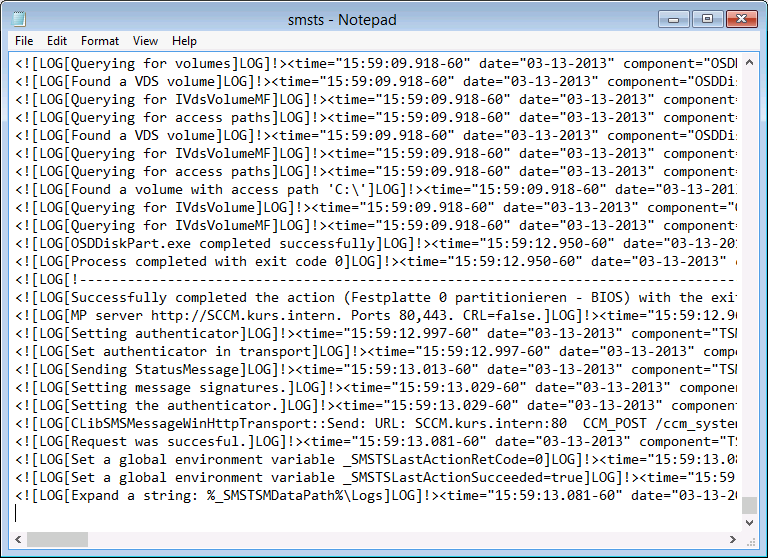
Ein Blick in das Log-File war leider nur mäßig hilfreich:

SCCM_0x80070002_Log


Da der nächste Schritt, der nun also nicht erfolgreich bearbeitet wurde, das Kopieren der WIM-Datei gewesen wäre, vermutete ich ein Problem beim Zugriff auf dem DP, und meine Vermutung fand ihre Bestätigung:

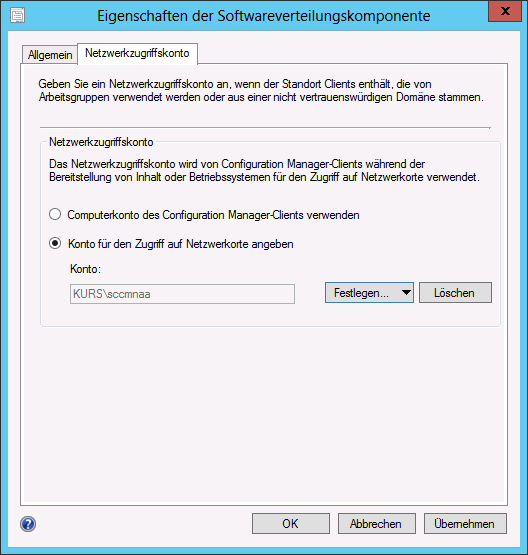
Es war einfach kein Network Access Account (Netzwerkzugriffskonto) angegeben!

Dies lässt sich recht einfach erreichen, ich denke die Bilder sind aussagekräftig genug:

SCCM_0x80070002_OSDP

SCCM_0x80070002_SCCMNAA


UPDATE: Ich habe eben festgestellt, dass dieser Fehler auch trotz korrekt konfiguriertem NAA auftreten kann. In meinem Fall war die Fehlerursache dann auch eine ganz andere: Es fehlte einer Bedingungen für Distribution Points, nämlich die „Windows-Authentifizierung“ des IIS!

Die vollständigen Vorbedingungen lassen sich im Übrigen hier nachlesen: http://technet.microsoft.com/en-us/library/gg682077.aspx#BKMK_SupConfigSiteSystemReq 

Schreibe einen Kommentar...
SCCM2012: CcmSetup failed with error code 0x80004005 bzw. 0x800b0101

Ich hatte heute mal wieder ein kleineres Problem mit dem SCCM 2012 SP1, das sich wie folgt äußerte:

Auf einem Windows 7 Client wollte ich per Push-Installation den CM-Client installieren. Dies schlug jedoch mehrfach fehl, obwohl auf den ersten Blick alles in Ordnung war. Im Logfile unter C:\Windows\ccmsetup\Logs war zu lesen:

[LOG[Couldn't verify 'C:\windows\ccmsetup\MicrosoftPolicyPlatformSetup.msi' authenticode signature. Return code 0x800b0101]LOG]!><time="15:09:23.921-60" date="03-12-2013" component="ccmsetup" context="" type="3" thread="1600" file="util.cpp:1236">
[LOG[A Fallback Status Point has not been specified. Message with STATEID='316' will not be sent.]LOG]!><time="15:09:23.921-60" date="03-12-2013" component="ccmsetup" context="" type="1" thread="1600" file="ccmsetup.cpp:9428">
[LOG[InstallFromManifest failed 0x80004005]LOG]!><time="15:09:23.921-60" date="03-12-2013" component="ccmsetup" context="" type="3" thread="1600" file="ccmsetup.cpp:7086">
[LOG[CcmSetup failed with error code 0x80004005]LOG]!><time="15:09:23.921-60" date="03-12-2013" component="ccmsetup" context="" type="1" thread="1624" file="ccmsetup.cpp:10544">

Insbesondere dieser Eintrag machte mich etwas stutzig:

Couldn’t verify ‚C:\windows\ccmsetup\MicrosoftPolicyPlatformSetup.msi‘ authenticode signature. Return code 0x800b0101

Nach kurzer Suche war die Fehlerquelle gefunden: Ich hatte das erste RTM-Release vom SCCM2012SP1 installiert. Hier gibt es ein Problem mit Zeitstempeln digitaler Signaturen. Daher wurde am 25.01.2013 ein Re-release des SP1 veröffentlicht. Mit diesem wäre der Fehler nicht aufgetreten.

Es gibt aber auch eine andere Lösung, ohne den SCCM neu installieren zu müssen: Microsoft hat in der KB einen entsprechenden Artikel samt passendem Hotfix veröffentlicht:

http://support.microsoft.com/kb/2801987/de

Der Direktlink zum Hotfix:

http://hotfixv4.microsoft.com/ConfigMgrV5/sp1/ConfigMgr_2012_SP1_CU0_KB2801987_ENU/05.00.7804.1108/free/457899_ENU_x64_zip.exe


Hinweis zu den ISOs:

mu_system_center_2012_configuration_manager_and_endpoint_protection_with_sp1_x86_x64_dvd_1360357

-> Das ist das erste Release (RTM) – fehlerhaft

mu_system_center_2012_configuration_manager_and_endpoint_protection_with_sp1_x86_x64_dvd_1565907

-> Das ist das bereinigte Re-Release

Schreibe einen Kommentar...
SCCM2012: Fehler beim Installieren einer neuen Primary Site in bestehender Hierarchie

Folgender Fehler ist mir heute begegnet, als ich einen weiteren Server als Primary Site zu einer bestehenden SCCM-Hierarchie hinzufügen wollte:

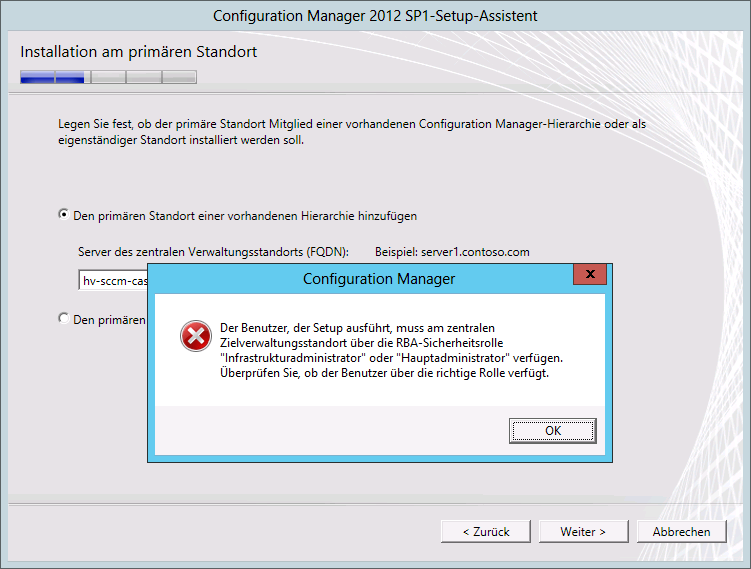
SCCM_Add_to_CAS_Error


Der Fehlertext lautet: „Der Benutzer, der Setup ausführt, muss am zentralen Zielverwaltungsstandort über die RBA-Sicherheitsrolle „Infrastrukturadministrator“ oder „Hauptadministrator“ verfügen. Überprüfen Sie, ob der Benutzer über die richtige Rolle verfügt.“

Die englische Fehlermeldung hierzu lautet: „The setup login user does not have sufficient permission to configure replication with specified central administration site“

Da der User bereits vorher an einem anderen Standort zu Installation problemlos genutzt wurde und auch über die Hauptadministrator-Rolle („Full Administrator“) verfügte, musste es ein anderes Problem sein.

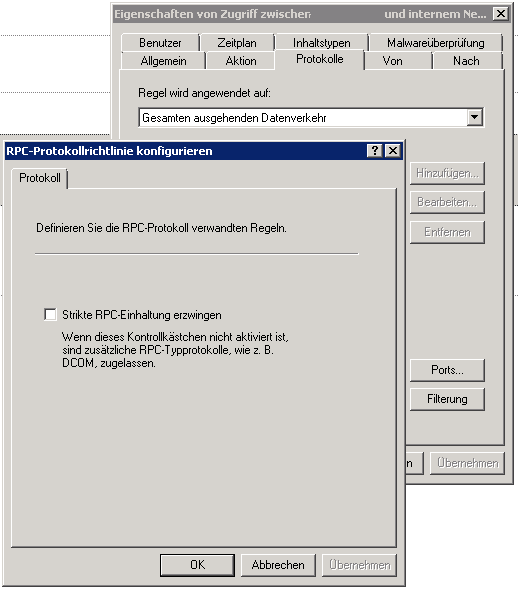
Nach einigen Tests und Recherchen konnte ich den Fehler finden und beseitigen. Die beiden Standorte (Standort der CAS und Standort der neu zu installierenden Primary Site) sind über Site-to-Site-VPNs mit Hilfe vom ISA-Server bzw. Forefront TMG verbunden. Hier gibt es eine Filter-Regelung namens „Strikte RPC-Einhaltung erzwingen“ („Enforce strict RPC compliance“):

SCCM_Add_to_CAS_Solution


(Zu finden unter „Webzugriffsrichtlinie“ / „RICHTLINIE“ / „Protokolle“ / „Filterung“ / „RPC-Protokoll konfigurieren“)

Nach dem ich diese Option auf beiden Seiten deaktiviert und die VPN-Verbindungen neu aufgebaut hatte, ließ sich die neue Primary Site problemlos installieren, da nun DCOM-Traffic zulässig war.

Schreibe einen Kommentar...